
윈도우11에서 공인인증서를 삭제하거나 인증서 관리가 필요할 때, 대부분은 제어판의 프로그램 및 기능에서 관련 보안 프로그램을 지우는 것으로 해결됩니다. 인증서 자체가 보이지 않거나 로그인이 안 되는 증상은 인증서 파일 문제가 아니라 함께 설치된 보안 모듈 충돌인 경우가 많습니다. 아래에서는 제어판을 통한 삭제 대상 프로그램, 인증서 선택 창이 열리지 않을 때의 조치, 브라우저 설정 초기화 순서를 정리합니다.
제어판에서 지워야 할 보안 프로그램 목록
공인인증서 로그인 오류의 상당수는 사용자 PC에 설치된 보안 프로그램이 서로 충돌하면서 발생합니다. 참고 자료에서 삭제 대상으로 명시된 프로그램은 다음과 같습니다.
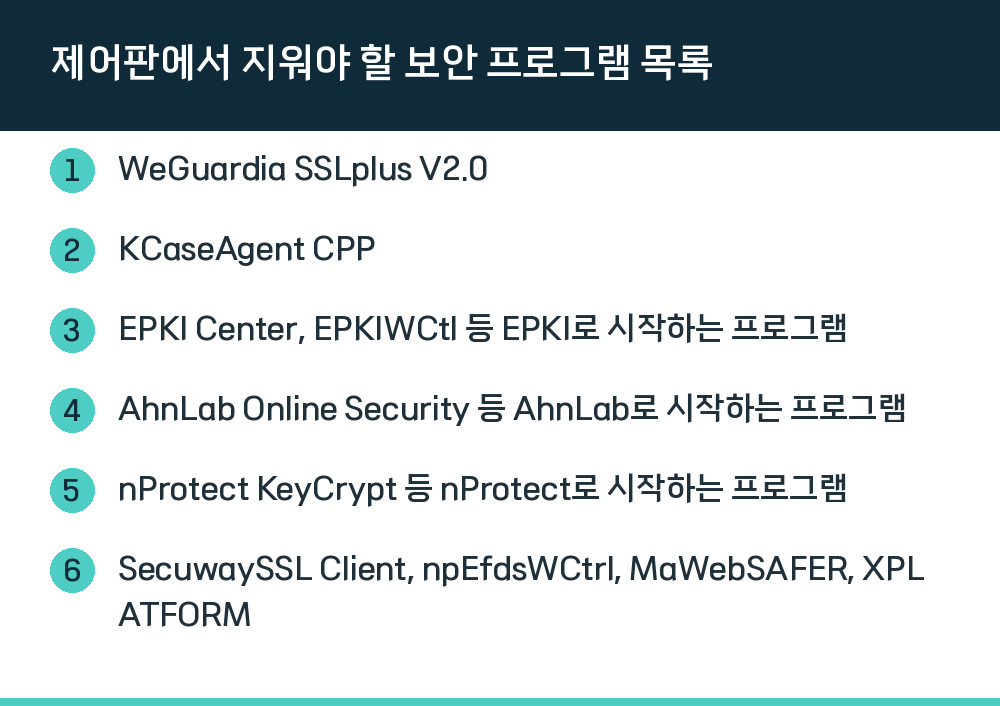
- WeGuardia SSLplus V2.0
- KCaseAgent CPP
- EPKI Center, EPKIWCtl 등 EPKI로 시작하는 프로그램
- AhnLab Online Security 등 AhnLab로 시작하는 프로그램
- nProtect KeyCrypt 등 nProtect로 시작하는 프로그램
- SecuwaySSL Client, npEfdsWCtrl, MaWebSAFER, XPLATFORM
삭제 경로는 제어판 → 프로그램 및 기능입니다. 프로그램명 앞부분이 위 목록과 일치하면 삭제 대상에 해당합니다.
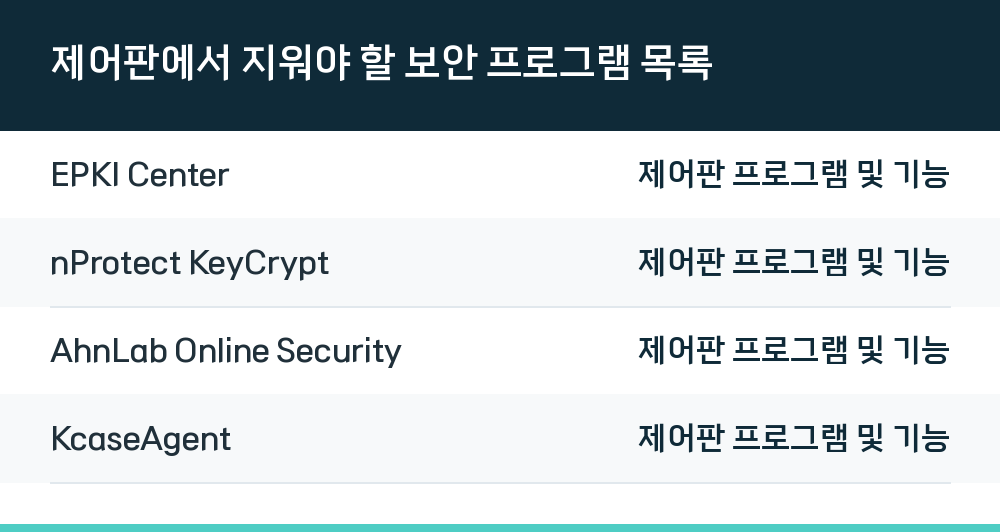
| 프로그램명 | 삭제 경로 |
|---|---|
| EPKI Center | 제어판 프로그램 및 기능 |
| nProtect KeyCrypt | 제어판 프로그램 및 기능 |
| AhnLab Online Security | 제어판 프로그램 및 기능 |
| KcaseAgent | 제어판 프로그램 및 기능 |
공인인증서 선택 창이 열리지 않을 때 확인할 것
인증서 선택 창 자체가 뜨지 않는다면 KcaseAgent 삭제 후 재설치가 우선 조치입니다. 참고 자료에서는 이 증상의 조치 방법으로 제어판에서 KcaseAgent를 삭제한 뒤 다시 설치하는 절차를 안내하고 있습니다.
프로그램을 지운 뒤에는 원격업무지원시스템(https://evpn.gen.go.kr)에 접속하면 관련 프로그램이 자동으로 재설치됩니다. 즉 수동으로 파일을 찾아 설치하기 전에, 해당 사이트 접속만으로 재설치가 되는지 먼저 확인하는 편이 순서상 맞습니다.
사용자의 윈도우 비트 환경(32비트·64비트)에 따라 설치 경로가 달라지므로, 수동 설치 시에는 자신의 비트 환경을 먼저 확인해야 합니다. 비트 확인은 바탕화면의 내PC 아이콘에서 마우스 오른쪽 클릭 → 속성을 통해 시스템 종류 항목에서 볼 수 있습니다.
브라우저 설정 초기화와 호환성 보기 추가
보안 프로그램을 정리한 뒤에도 인증서 팝업이 반응하지 않거나 NOS 관련 메시지가 뜨는 경우가 있습니다. 이때는 인터넷 익스플로러 기준으로 아래 설정을 적용합니다.
- 도구 → 인터넷 옵션 → 고급 → Internet Explorer 기본 설정 복원(원래대로)
- 도구 → 호환성 보기 설정 → gen.go.kr 추가
- 설정(톱니바퀴) → 안전(S) → ActiveX 필터링 체크 해지
조치를 마친 뒤에는 윈도우 탐색기 → C드라이브 → Program Files(x86) → InternetExplorer → iexplore를 오른쪽 클릭해 관리자 권한으로 실행하는 방식이 안내되어 있습니다.
인증서 비밀번호 입력 후 화면이 멈출 때
인증서 비밀번호를 넣고 로그인했는데 접속 중 표시만 계속 움직이고 다음 화면으로 넘어가지 않는 증상도 있습니다. 이 경우 광주시교육청(www.gen.go.kr) 홈페이지 → 자료마당 → 부서별서비스 → 교육자치과 → 공개자료실에서 공지 게시글의 첨부 압축 파일 중 수동 설치 파일(setup_evpn.gen.go.kr.zip, 붙임1_setup.zip)을 내려받아 압축을 풀고, 오른쪽 마우스 메뉴의 관리자 권한으로 실행으로 재설치합니다.
3개월이 초과되었다는 메시지가 나타나면 확인을 누르고 비밀번호를 변경한 뒤 사용하면 됩니다.
자주 발생하는 충돌 원인과 대응
프로그램 간 충돌로 인증서 접속이 막히는 사례도 확인됩니다. Zone Alarm Security 프로그램이 설치된 경우 TAP Driver와 충돌해 문제가 생기며, 이때는 제어판 → 프로그램 제거에서 해당 프로그램을 삭제하는 것이 해결 방안으로 제시되어 있습니다.
TAP-Win Adapter V9 관련 문제라면 제어판 → 네트워크 및 공유 센터 → 어댑터 설정 변경에서 TAP-Win Adapter V9를 오른쪽 클릭해 사용으로 변경합니다.
OpenSSL 라이브러리 관련 dll 2개(libeay32.dll, ssleay32.dll)가 원인인 경우도 자료에 언급되어 있습니다. 레지스트리 값 조정이 필요한 상황이라면 시작 → 실행 → regedit에서 HKLM → SOFTWARE → Policies → Microsoft → SystemCertificates → AuthRoot → DisableRootAutoUpdate 값을 0으로 수정하는 방법이 안내되어 있습니다. 레지스트리 편집은 시스템에 직접 영향을 주므로 신중하게 접근해야 합니다.
Q. 인증서를 삭제하면 원격업무지원시스템 접속이 아예 안 되나요?
삭제 후 https://evpn.gen.go.kr에 접속하면 관련 프로그램이 자동으로 재설치됩니다. 삭제 자체가 접속을 영구히 막는 것은 아닙니다.
Q. 패스워드도 맞고 사용기간도 남았는데 접속이 안 됩니다.
패스워드 변경주기가 지났는지 확인하고, 광주(https://evpn.gen.go.kr)가 아닌 다른 사이트에 접속한 것은 아닌지 주소를 다시 확인해야 합니다.
Q. 이전 근무지에서 신청한 evpn을 그대로 쓸 수 있나요?
이전 근무지에서 신청한 evpn은 인사이동 시 자동 소멸되므로 현 근무지에서 다시 신청해야 합니다. 또한 evpn은 마지막으로 신청한 정보 1건만 저장되기 때문에 6개월씩 여러 건을 신청했다면 마지막 신청 건만 적용됩니다.
Q. 신청만 하고 저장했는데 이용이 안 됩니다.
evpn은 승인요청 기능이 있어 결재가 완료되지 않으면 이용할 수 없습니다. 신청 후 저장만 했는지 확인이 필요합니다.