
노트북이 절전모드에 들어가면 와이파이가 끊기는 문제는 크게 두 가지 원인이 겹쳐서 생깁니다. 하나는 무선랜카드 자체가 전력을 아끼려고 스스로 꺼지는 것이고, 다른 하나는 윈도우 시스템 전체가 절전 상태로 들어가면서 프로그램 실행이 멈추는 것입니다. 장치관리자의 전원관리 탭에서 절전 옵션을 해제하면 앞의 문제는 줄일 수 있지만, 뒤의 문제까지 해결되지는 않습니다. 최신 노트북에서는 이 탭 자체가 보이지 않는 경우도 많은데, 이는 오류가 아니라 제조사 드라이버와 윈도우가 전원관리를 자동으로 제어하는 구조이기 때문입니다.
절전모드에서 와이파이가 끊기는 진짜 이유
윈도우 절전모드는 모니터만 끄는 기능이 아닙니다. CPU와 저장장치, 네트워크 장치를 저전력 상태로 전환하고 대부분의 일반 프로그램 실행을 멈춥니다. 그래서 대용량 파일을 내려받다가 자리를 비운 사이에 다운로드가 멈춰 있다면, 화면만 꺼진 게 아니라 PC가 실제로 절전 상태에 들어간 것입니다.
장치관리자의 랜카드 속성에 있는 전원을 절약하기 위해 컴퓨터가 이 장치를 끌 수 있음 항목은 네트워크 어댑터 자체의 전력관리 설정입니다. PC가 깨어 있는데도 일정 시간이 지나면 인터넷이 끊기거나, 절전에서 복귀한 뒤 Wi-Fi 연결이 살아나지 않는 문제에는 도움이 될 수 있습니다. 다만 이 옵션을 해제해도 윈도우가 절전모드에 들어가면 일반적인 다운로드가 계속 실행되지는 않습니다.
전원관리 탭이 안 보이는 노트북의 사정
무선랜은 Intel, Realtek, Qualcomm, MediaTek 같은 이름으로 장치관리자에 표시됩니다. 그런데 최신 노트북과 일부 Modern Standby 장치에서는 랜카드 속성에 전원 관리 탭이 아예 나타나지 않을 수 있습니다. 제조사 드라이버와 윈도우가 전원관리를 자동 제어하는 구조에서는 사용자가 직접 건드릴 수 있는 항목이 숨겨지기 때문입니다.
이럴 때는 제어판의 전원 옵션 쪽에서 접근하는 방법이 있습니다. 윈도우키+R을 눌러 control을 입력하고 제어판을 연 뒤, 전원 옵션으로 들어가 관리 옵션 하위의 설정 변경을 선택합니다. 그다음 고급 전원 관리 옵션 설정 변경으로 들어가면 무선 어댑터 설정 항목이 있습니다. 장치관리자에 탭이 없어도 이 경로로 절전 설정에 접근할 수 있는 경우가 있습니다.
Modern Standby와 기존 절전모드의 차이
최근 노트북은 기존 S3 절전 대신 스마트폰처럼 빠르게 깨어나는 Modern Standby를 사용하는 경우가 많습니다. Modern Standby는 화면이 꺼진 상태에서도 네트워크 어댑터가 연결을 유지할 수 있다는 점이 기존 절전과 다릅니다. 하지만 PC가 완전히 깨어 있는 것처럼 모든 데스크톱 프로그램을 계속 실행하는 기능은 아닙니다.
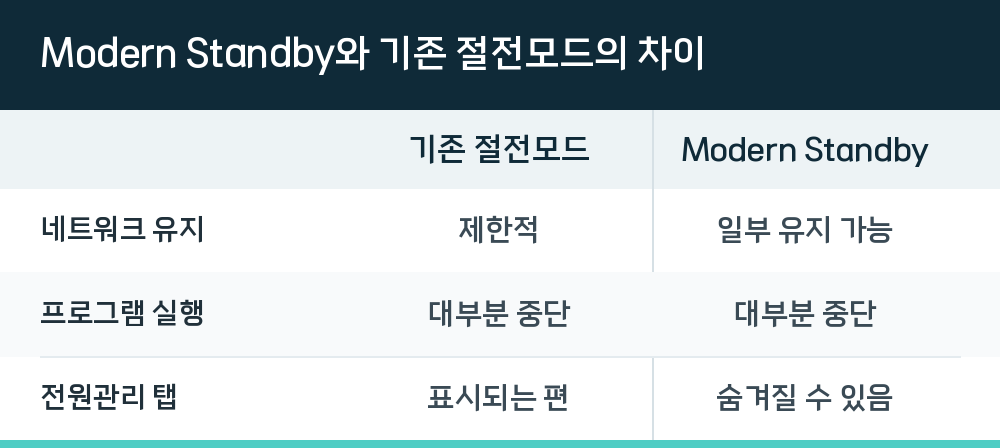
| 구분 | 기존 절전모드 | Modern Standby |
|---|---|---|
| 네트워크 유지 | 제한적 | 일부 유지 가능 |
| 프로그램 실행 | 대부분 중단 | 대부분 중단 |
| 전원관리 탭 | 표시되는 편 | 숨겨질 수 있음 |
절전 중 다운로드를 이어가려면 무엇을 바꿔야 할까
PC가 절전되지 않았는데도 브라우저 다운로드가 멈춘다면 서버와 브라우저, 저장장치 문제를 확인해야 합니다. 반대로 PC가 실제로 절전에 들어가서 멈춘 것이라면 랜카드 설정만으로는 해결되지 않습니다. 윈도우 시스템 절전 자체를 막아야 합니다.
설정 순서는 다음과 같습니다.
- 윈도우 설정에서 화면은 5분 후 꺼지게 하고, 전원 연결 시 시스템 절전은
안 함으로 바꿉니다. - 노트북이라면 충전기를 연결하고, 덮개를 닫을 때 전원 연결 상태에서만
아무 것도 안 함으로 지정합니다. - PC가 깨어 있는데도 인터넷이 반복해서 끊길 때만 랜카드의 장치 끄기 옵션, Wi-Fi 최대 성능, 네트워크 드라이버를 순서대로 확인합니다.
- 다운로드가 끝난 뒤에는 절전 시간을 원래대로 되돌려 불필요한 전력소모와 노트북 발열을 줄입니다.
절전에서 깨어난 뒤 연결이 안 살아날 때
절전 상태에서 복귀한 뒤 Wi-Fi는 연결됨으로 표시되지만 인터넷이 되지 않거나, 이더넷이 식별되지 않은 네트워크로 표시될 수 있습니다. USB Wi-Fi나 USB 이더넷 어댑터를 쓴다면 USB 선택적 절전 기능 때문에 복귀 후 인식되지 않을 수 있습니다.
이 경우에는 Wi-Fi와 랜카드를 다시 연결하고, 장치 전원관리 설정과 네트워크 드라이버, IP 갱신과 네트워크 초기화를 순서대로 확인합니다. 관리자 터미널에서 powercfg /requests를 실행하면 절전을 막고 있는 프로그램과 드라이버 요청을 확인할 수 있습니다.
어떤 설정이 어떤 문제를 해결하는지
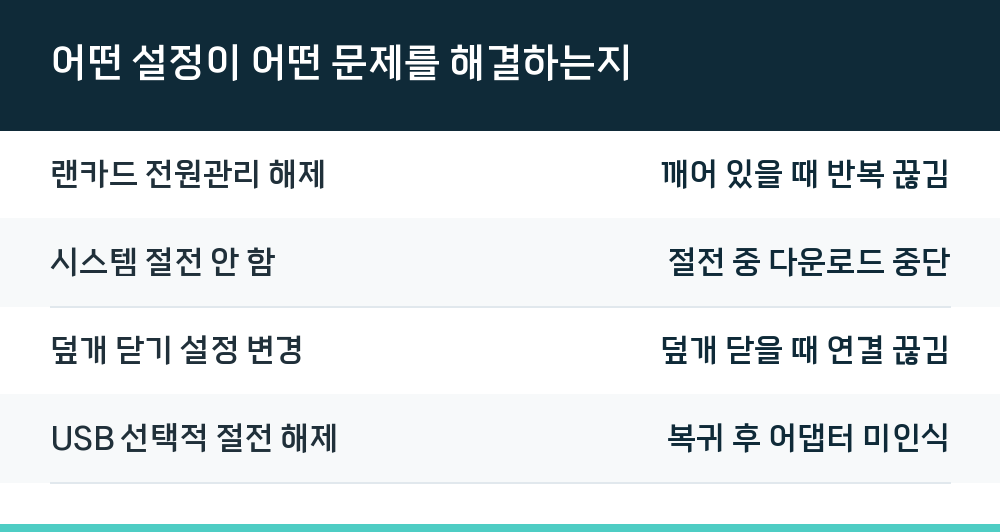
| 설정 항목 | 해결되는 문제 |
|---|---|
| 랜카드 전원관리 해제 | 깨어 있을 때 반복 끊김 |
| 시스템 절전 안 함 | 절전 중 다운로드 중단 |
| 덮개 닫기 설정 변경 | 덮개 닫을 때 연결 끊김 |
| USB 선택적 절전 해제 | 복귀 후 어댑터 미인식 |
Modern Standby 상태를 확인하는 방법
Modern Standby 노트북이 절전 중 얼마나 깨어 있었고 어떤 장치가 배터리를 사용했는지는 SleepStudy로 확인할 수 있습니다. 관리자 권한으로 명령을 실행하면 sleepstudy-report.html 파일이 생성되고, 이 파일을 브라우저로 열면 절전 세션과 네트워크 연결, 배터리 사용량을 확인할 수 있습니다.
Q. 랜카드 전원관리 옵션만 해제하면 절전 중에도 다운로드가 계속되나요?
아닙니다. 그 설정은 랜카드 자체의 절전을 막는 옵션일 뿐입니다. 다운로드를 유지하려면 윈도우 시스템 절전도 안 함으로 설정해야 합니다.
Q. 전원관리 탭이 안 보이면 드라이버 문제인가요?
최신 랜카드 드라이버나 Modern Standby 장치에서는 윈도우와 제조사 드라이버가 전원관리를 자동 제어해 탭이 표시되지 않을 수 있습니다. 오류가 아닐 가능성이 큽니다.
Q. Wake on LAN을 켜면 절전 중에도 다운로드가 되나요?
아닙니다. Wake on LAN은 네트워크 신호로 잠든 PC를 깨우는 기능이며, 절전 중 프로그램을 계속 실행하는 기능이 아닙니다.
Q. 덮개를 닫아도 다운로드를 계속하려면 어떻게 하나요?
전원 옵션에서 덮개를 닫을 때 아무 것도 안 함으로 설정하면 가능합니다. 다만 충전기를 연결하고 통풍이 막히지 않게 해야 합니다.