와이파이 신호가 자주 끊기거나 특정 사이트 접속이 유독 느리다면, 공유기나 기기의 DNS 서버 주소를 수동으로 바꾸는 것만으로 체감이 달라지는 경우가 있습니다. DNS는 우리가 입력한 도메인 이름을 컴퓨터가 이해하는 IP 주소로 변환해주는 역할을 하는데, 통신사가 기본 제공하는 서버 대신 구글 공개 DNS(8.8.8.8, 8.8.4.4)로 지정하면 속도와 안정성 면에서 이점을 기대할 수 있습니다. 설정은 라우터에서 한 번에 바꾸는 방법과 기기별로 따로 바꾸는 방법 두 가지로 나뉘며, 어느 쪽이든 관리 페이지에서 주소 두 칸을 입력하는 것이 핵심입니다. 다만 인터넷 속도 자체가 느린 회선이라면 DNS 변경만으로 극적인 향상을 보기는 어렵다는 점은 미리 알아두시는 편이 좋습니다.
DNS를 바꾸면 와이파이가 안정된다고 하는 이유
인터넷에 접속하려면 반드시 DNS 서버가 필요합니다. 통신사(ISP)가 기본으로 제공하는 DNS는 사용자가 몰리는 시간대에 응답이 느려지거나 일시적으로 불안정해질 수 있고, 개인 정보 처리 방식에 대한 우려도 꾸준히 제기되어 왔습니다. 구글 공개 DNS는 무료로 개방된 서버로, 응답 속도가 빠르고 정책이 명확해 대안으로 널리 쓰입니다.
IP 주소는 8.8.8.8과 8.8.4.4 두 개를 함께 입력하는 것이 좋습니다. 하나는 기본, 다른 하나는 예비 역할을 하기 때문에 한쪽 서버에 문제가 생겨도 접속이 유지됩니다. 여기서 짚어둘 점은, DNS 변경이 회선 자체의 대역폭을 늘려주는 것은 아니라는 사실입니다. 도메인을 주소로 바꾸는 과정이 빨라지는 것이므로, 웹페이지를 처음 열 때의 반응 속도나 접속 실패 빈도에서 차이를 체감하는 경우가 많습니다.
라우터에서 한 번에 바꾸는 방법
라우터 설정을 바꾸면 그 공유기에 연결된 모든 기기가 동시에 구글 DNS를 쓰게 됩니다. 기기마다 따로 설정할 필요가 없어 가장 간편한 방식입니다.
- 브라우저 주소창에 라우터 관리 주소를 입력합니다. 일반적으로 192.168.1.1 또는 192.168.0.1이며, 정확한 주소는 라우터 본체 라벨이나 매뉴얼에서 확인할 수 있습니다.
- 로그인 후 'DNS 설정', 'WAN 설정' 또는 이와 유사한 이름의 메뉴를 찾습니다.
- 기본 DNS에 8.8.8.8, 보조 DNS에 8.8.4.4를 입력합니다.
- 저장 버튼을 누르고, 연결된 기기들을 재시작하면 변경 사항이 반영됩니다.
관리 주소와 로그인 정보는 제조사와 모델마다 다르므로, 접속이 안 되면 라우터 매뉴얼을 우선 확인하는 것이 가장 정확합니다.
기기별로 따로 설정하는 방법
라우터를 건드리기 어렵거나 특정 기기에만 적용하고 싶다면, 각 기기의 네트워크 설정에서 직접 바꿀 수 있습니다. 운영체제마다 경로가 조금씩 다르지만 공통적으로 IPv4 또는 IPv6 항목의 DNS 서버 주소를 수동으로 지정하는 방식입니다. 윈도우라면 네트워크 및 공유 센터에서 어댑터 설정으로 들어가 해당 항목을 변경하고, 스마트폰이나 태블릿은 와이파이 고급 설정에서 IP 설정을 '고정' 또는 '수동'으로 바꾼 뒤 DNS 칸을 채웁니다.
설정을 마친 뒤에는 DNS 확인 사이트를 통해 적용 여부를 점검할 수 있습니다. 구글에서 'DNS 확인'으로 검색하면 관련 도구를 쉽게 찾을 수 있습니다. 운영체제 버전에 따라 메뉴 이름이 다를 수 있으니, 헷갈릴 때는 해당 운영체제의 도움말을 참조하는 편이 확실합니다.
라우터 설정과 기기 설정 비교
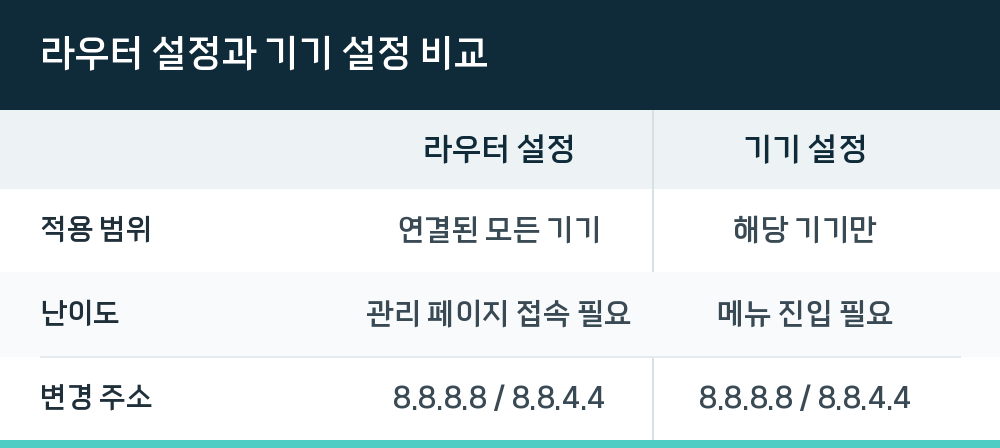
| 항목 | 라우터 설정 | 기기 설정 |
|---|---|---|
| 적용 범위 | 연결된 모든 기기 | 해당 기기만 |
| 난이도 | 관리 페이지 접속 필요 | 메뉴 진입 필요 |
| 변경 주소 | 8.8.8.8 / 8.8.4.4 | 8.8.8.8 / 8.8.4.4 |
두 방식 모두 입력하는 주소 값은 동일합니다. 다만 라우터 방식은 공유기를 교체하거나 초기화하면 설정이 사라질 수 있고, 기기 방식은 기기를 바꿀 때마다 다시 지정해야 한다는 차이가 있습니다.
구글 DNS 주소 정보
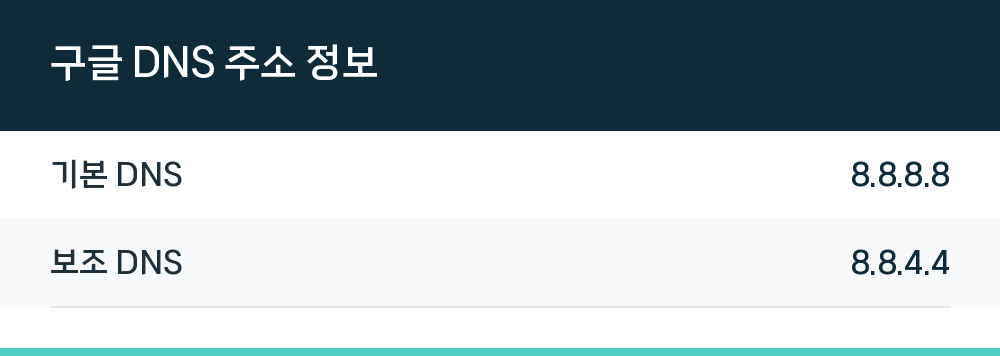
| 구분 | 주소 |
|---|---|
| 기본 DNS | 8.8.8.8 |
| 보조 DNS | 8.8.4.4 |
보조 주소를 반드시 함께 넣어야 하는 것은 아니지만, 한쪽 서버 장애에 대비하려면 두 칸을 모두 채우는 편이 안전합니다.
설정 전에 확인할 것
와이파이 신호 자체가 약한 상황이라면 DNS를 바꿔도 체감 변화가 제한적일 수 있습니다. 참고로 와이파이 전파는 벽, 기둥, 가전제품 같은 장애물에 의해 범위가 크게 줄어들며, 액세스 포인트의 실내 범위는 약 20m 수준으로 알려져 있습니다. 즉 공유기와 거리가 멀거나 벽이 많은 환경이라면 DNS 설정보다 위치 조정이 더 효과적일 수 있습니다.
또한 2.4GHz 대역은 전자레인지 등 같은 주파수를 쓰는 장비의 간섭을 받을 수 있다는 점도 염두에 두시기 바랍니다. DNS 변경은 어디까지나 이름 해석 과정을 개선하는 조치이므로, 회선 문제나 전파 환경 문제와는 구분해서 접근하는 것이 좋습니다.
Q. 구글 DNS로 바꾸면 인터넷 속도가 무조건 빨라지나요?
아닙니다. DNS는 도메인 이름을 IP 주소로 변환하는 과정을 담당하므로, 접속 초기 반응이나 접속 실패 빈도에서 차이가 날 수 있습니다. 회선 자체의 대역폭이 낮다면 속도 향상 폭은 제한적입니다.
Q. 라우터와 기기 중 어디에 설정하는 게 좋나요?
연결된 모든 기기에 한 번에 적용하려면 라우터 설정이 편합니다. 특정 기기에만 적용하거나 라우터 관리 페이지 접속이 어렵다면 기기별 설정을 사용하시면 됩니다.
Q. 주소 두 개를 꼭 다 넣어야 하나요?
필수는 아니지만 권장됩니다. 기본 주소 서버에 문제가 생겼을 때 보조 주소가 대신 응답해 접속을 유지해줍니다.
Q. 설정 후 적용 여부는 어떻게 확인하나요?
DNS 확인 사이트를 이용하거나, 웹사이트 접속 반응을 비교해 확인할 수 있습니다. 구글에서 'DNS 확인'으로 검색하면 관련 도구를 찾을 수 있습니다.