무선 마우스와 키보드가 자꾸 끊기거나, 블루투스 이어폰 소리가 뚝뚝 끊기는 작업실 환경이라면 본체 뒤쪽에 꽂힌 USB 동글 위치부터 확인하는 것이 빠릅니다. USB 연장선 하나로 동글을 책상 위로 올리면 책상 프레임과 본체 케이스 같은 장애물이 사라지고, 안테나 각도도 직접 조절할 수 있어 수신율이 체감 가능한 수준으로 개선됩니다. 별도 장비 없이 케이블 하나로 해결되는 가장 확실한 방법이라, 5분이면 충분히 따라 할 수 있습니다.
작업실 무선 수신이 약한 이유는 동글 위치 때문일 가능성이 높다
데스크톱 본체를 책상 아래나 모니터 뒤쪽에 두는 경우, USB 무선 동글도 자연스럽게 본체 후면에 꽂히게 됩니다. 이 위치는 신호가 나가기 가장 불리한 조건인데, 책상 프레임과 본체 케이스의 금속 패널, 모니터 받침대 등이 전파를 가로막는 장애물로 작용하기 때문입니다.
무선 마우스나 키보드, 이어폰 같은 기기는 2.4GHz 대역을 사용하는데, 이 주파수는 직진성이 강해서 벽이나 금속을 만나면 급격히 감쇠합니다. 본체 뒤쪽에 꽂힌 동글에서 책상 위 마우스까지 신호가 도달하려면 본체 케이스와 책상 구조물을 통과해야 하므로, 실제 거리는 가까워도 수신율이 크게 떨어질 수 있습니다.
USB 연장선 종류와 길이, 어떤 것을 골라야 할까
USB 연장선을 활용한 수신 개선은 동글을 책상 위로 올리는 것이 핵심이라, 길이가 길수록 유리하지 않습니다. 오히려 케이블이 길어질수록 신호 감쇠가 발생할 수 있으므로 1~2m 정도의 짧은 연장선이면 충분합니다. 연장선 종류에 따라 사용 환경이 달라지므로 아래 표를 참고하면 됩니다.
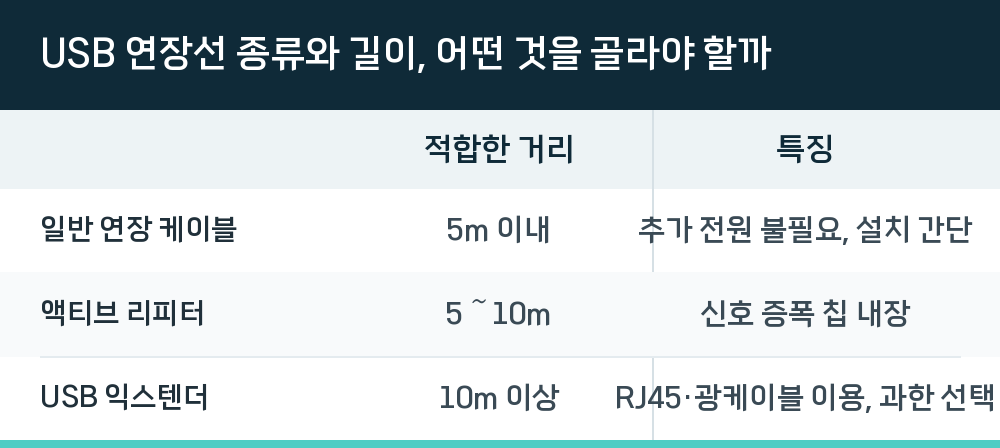
| 연장선 종류 | 적합한 거리 | 특징 |
|---|---|---|
| 일반 연장 케이블 | 5m 이내 | 추가 전원 불필요, 설치 간단 |
| 액티브 리피터 | 5~10m | 신호 증폭 칩 내장 |
| USB 익스텐더 | 10m 이상 | RJ45·광케이블 이용, 과한 선택 |
작업실 수신율 개선이 목적이라면 일반 연장 케이블로 충분한 경우가 대부분입니다. 다만 USB 3.0 연장선을 사용할 때는 2.4GHz 대역 간섭 가능성을 염두에 둘 필요가 있습니다. USB 3.0 포트와 케이블이 2.4GHz 대역에 노이즈를 발생시킬 수 있기 때문인데, 무선 기기와 가까운 거리에서는 USB 2.0 연장선이 오히려 안정적일 수 있습니다.
동글을 책상 위로 올리는 5분 설치 방법
USB 연장선을 이용한 수신율 개선은 특별한 공구 없이 간단한 순서로 진행할 수 있습니다.
- PC 본체 후면에 꽂혀 있는 동글을 뽑습니다.
- USB 연장선의 한쪽 끝을 본체에 연결합니다.
- 연장선 반대쪽 끝에 동글을 꽂습니다.
- 동글 부분만 책상 위로 올려서 배치합니다.
- 케이블 클립이나 정리 테이프를 이용해 책상 다리나 모서리를 따라 배선합니다.
동글을 책상 위에 올릴 때는 세워서 꽂는 것이 좋습니다. 2.4GHz 대역 안테나는 대부분 무지향성이지만, 실제로는 PCB 기판 방향에 따라 방사 패턴이 조금씩 다릅니다. 동글을 세로로 세우면 수평 방향으로 신호가 골고루 퍼지고, 눕혀서 꽂으면 수직 방향으로 신호가 집중되는 경향이 있습니다.
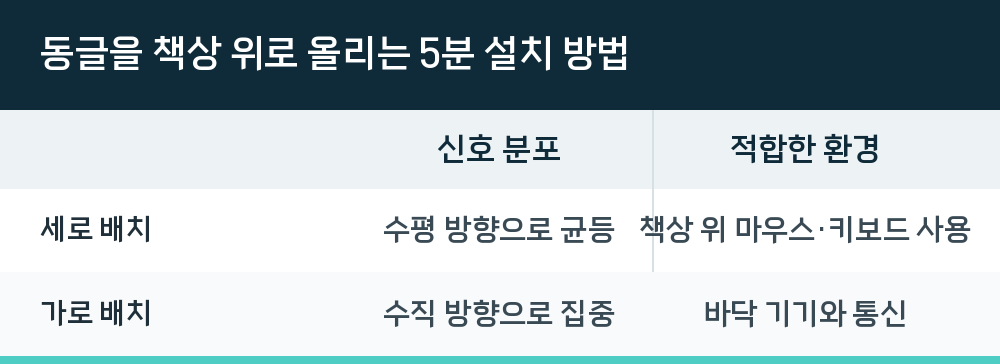
| 동글 방향 | 신호 분포 | 적합한 환경 |
|---|---|---|
| 세로 배치 | 수평 방향으로 균등 | 책상 위 마우스·키보드 사용 |
| 가로 배치 | 수직 방향으로 집중 | 바닥 기기와 통신 |
작업실에서 마우스와 키보드를 책상 위에서 사용한다면 동글을 세로로 세우는 것이 유리합니다. 책상 위 공간 전체에 신호가 고르게 퍼지기 때문입니다.
연장선 배선 시 주의할 점과 간섭 요인
연장선을 따라 동글이 본체에서 멀어질수록 케이블 자체가 안테나 역할을 하면서 노이즈가 유입될 가능성이 있습니다. 연장선을 AC 전원 케이블이나 모니터 케이블과 나란히 배치하면 간섭이 생길 수 있으므로, 가능하면 전원선과 분리해서 배선하는 것이 좋습니다.
연장선을 사용한 뒤에도 여전히 끊김이 발생한다면 다른 원인을 의심해 볼 필요가 있습니다. 가장 흔한 원인은 2.4GHz 대역 간섭입니다. 작업실에 블루투스 기기, 무선 공유기, 전자레인지 등이 함께 있다면 같은 주파수 대역을 사용하면서 간섭이 생길 수 있습니다. 이 경우 무선 공유기의 채널을 변경하거나, 가능하다면 5GHz 대역을 지원하는 기기로 교체하는 방법이 있습니다.
본체 전면 포트를 활용하는 방법도 일부 개선 효과가 있습니다. 다만 전면 포트는 케이스 내부 배선을 거치면서 신호가 약해질 수 있고, 안테나 각도를 자유롭게 조절할 수 없다는 한계가 있습니다. 연장선을 쓰면 동글 위치와 각도를 모두 조절할 수 있어 더 확실한 해결책이 됩니다.
Q. 연장선 길이가 길수록 수신율이 좋아지나요?
아닙니다. 길이가 길어진다고 수신율이 좋아지지는 않으며, 오히려 케이블이 길어질수록 신호 감쇠가 발생할 수 있습니다. 수신율 개선의 핵심은 연장선 길이가 아니라 동글의 위치가 장애물을 피해 책상 위로 올라가는 데 있습니다. 1~2m 길이면 충분합니다.
Q. USB 3.0 연장선에 USB 2.0 동글을 꽂아도 되나요?
동작에는 문제가 없습니다. USB 3.0 연장선은 USB 2.0 기기와 하위 호환이 되기 때문입니다. 다만 USB 3.0 케이블이 2.4GHz 대역에 간섭을 일으킬 가능성이 있어, 무선 기기와 가까운 거리에서는 USB 2.0 연장선이 오히려 안정적일 수 있습니다.
Q. 연장선을 책상 위에 올리면 시야를 방해하지 않나요?
케이블 클립이나 케이블 정리 테이프를 이용하면 책상 다리나 모서리를 따라 깔끔하게 정리할 수 있습니다. 동글 부분만 책상 위로 나오도록 배선하면 시야를 크게 방해하지 않습니다.
USB 연장선 하나로 본체 뒤쪽에 숨어 있던 동글을 책상 위로 올리는 것만으로도 장애물이 사라지고, 안테나 각도까지 조절할 수 있게 됩니다. 구체적인 수치를 단정 지을 수는 없지만, 대부분의 작업실 환경에서 체감 가능한 수준의 개선이 나타나는 것이 사실입니다. 연장선 방향과 동글 각도, 배선 위치만 신경 써도 지금보다 훨씬 쾌적한 무선 환경을 만들 수 있습니다.