삼성 프린터에서 용지가 걸렸을 때는 무작정 힘으로 빼내려 하면 롤러나 센서가 상할 수 있습니다. 걸린 위치에 따라 전면 커버, 후면 커버, 양면 인쇄 유닛을 여는 순서가 달라지기 때문에 어디서 멈췄는지를 먼저 확인하는 게 우선입니다. 삼성 프린터 사업은 HP로 이전되어 드라이버와 지원 문서 상당수가 HP 지원 체계에서 제공되므로, 모델명을 정확히 확인한 뒤 공식 안내를 함께 보는 것이 안전합니다. 아래에서는 용지 경로를 전면·후면·양면으로 나눠 확인 순서와 주의사항을 정리했습니다.
용지가 걸린 위치부터 파악해야 하는 이유
프린터 내부에서 종이가 지나가는 길은 한 방향이 아닙니다. 용지함에서 급지된 종이는 내부 인쇄 경로를 지나 정착기를 거친 뒤 배출구로 나오는데, 양면 인쇄를 걸면 후면 경로를 다시 역방향으로 통과합니다. 그래서 같은 "용지 걸림" 경고라도 실제로 종이가 멈춘 지점은 전면일 수도, 후면일 수도, 양면 인쇄장치 안쪽일 수도 있습니다.
삼성 공식 서비스 매뉴얼에서도 걸림 위치별로 접근 방법을 다르게 안내합니다. 전면 커버를 열었다 닫는 것만으로 걸린 종이가 자동 배출되는 경우도 있지만, 그 방법이 통하지 않으면 용지함 자체를 완전히 분리해 종이를 천천히 빼내야 합니다. 이때 힘 조절이 중요한데, 너무 세게 당기면 종이가 찢어지면서 조각이 내부에 남아 같은 오류가 반복됩니다.
전면에서 걸렸을 때 확인할 것
전면 급지 경로에서 걸리는 가장 흔한 원인은 용지함에 종이를 너무 많이 채운 경우입니다. 용지 상태가 습하거나 너무 두꺼워도 급지 롤러가 제대로 물지 못해 걸림으로 이어집니다.
- 전면 커버를 열고 닫아 자동 배출을 먼저 시도합니다
- 배출되지 않으면 용지함을 완전히 분리합니다
- 걸린 종이는 양손으로 잡고 일직선으로 천천히 당깁니다
- 찢어진 조각이 남았는지 내부를 눈으로 확인합니다
- 용지 조정대가 너무 꽉 조여 있지 않은지 점검합니다
용지함에 종이가 가득 찬 상태라면 일부를 덜어내는 것만으로도 재발 확률이 줄어듭니다.
후면 커버와 양면 인쇄장치에서 걸렸을 때
양면 인쇄 중에 걸림이 생기면 후면 경로를 열어야 합니다. 삼성 프린터 안내에 따르면 양면 인쇄 중 걸림 발생 빈도가 상대적으로 높은 편이며, 이때는 후면 커버를 열고 양면 인쇄기를 아래로 내린 뒤 종이를 조심스럽게 제거하는 순서를 따릅니다.
후면 경로는 정착기와 가까워서 내부가 뜨거울 수 있습니다. 레이저 프린터의 정착기 주변은 인쇄 직후 상당한 열이 남아 있으므로, 전원을 끄고 어느 정도 식은 뒤에 손을 넣는 것이 안전합니다.
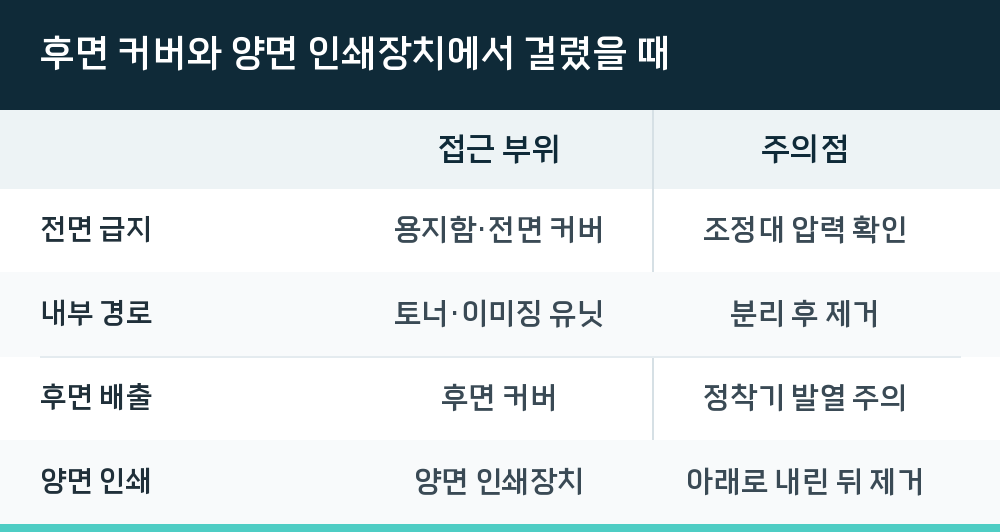
| 걸림 위치 | 접근 부위 | 주의점 |
|---|---|---|
| 전면 급지 | 용지함·전면 커버 | 조정대 압력 확인 |
| 내부 경로 | 토너·이미징 유닛 | 분리 후 제거 |
| 후면 배출 | 후면 커버 | 정착기 발열 주의 |
| 양면 인쇄 | 양면 인쇄장치 | 아래로 내린 뒤 제거 |
내부 경로 깊숙이 걸렸을 때 분해 순서
전면과 후면 어디를 열어도 종이가 보이지 않으면 내부 경로 깊숙이 들어간 경우입니다. 이때는 토너 카트리지와 이미징 유닛을 조심스럽게 분리한 뒤 용지 걸림 가이드를 위로 올려 걸린 종이를 꺼냅니다. 처음 해보는 경우 긴장되기 마련인데, 삼성 공식 매뉴얼에서도 이 순서를 안내하고 있으며 연두색 레버를 활용해 트랜스퍼 유닛을 여는 것이 핵심입니다.
- 전원을 끄고 전원 코드를 뽑습니다
- 토너 카트리지를 분리해 평평한 곳에 둡니다
- 이미징 유닛을 조심스럽게 들어냅니다
- 용지 걸림 가이드를 위로 올립니다
- 걸린 종이를 양손으로 일직선으로 당깁니다
- 분리한 부품을 역순으로 재장착합니다
분리한 부품은 직사광선을 피해 보관하고, 재장착 후에는 전원을 다시 연결해 테스트 페이지를 출력해 확인합니다.
용지 종류와 보관이 걸림을 좌우합니다
프린터 자체에는 문제가 없는데도 걸림이 반복된다면 용지 쪽을 의심해야 합니다. 삼성 프린터는 일반 A4 용지를 기준으로 설계되어 있어, 80g 미만의 얇은 용지나 120g 이상의 두꺼운 용지, 코팅지·라벨지는 급지 롤러가 제대로 물지 못할 수 있습니다. 포토용지나 두꺼운 도화지처럼 표면이 매끄러운 용지는 한쪽으로 말려 들어가기 쉽습니다.
용지 보관도 무시할 수 없습니다. 습기가 찬 용지는 낱장이 들러붙어 한 장씩 분리되지 않으면서 걸림 원인이 됩니다. 장마철에는 용지 보관함에 실리카겔을 넣어 습기를 흡수시키는 방법이 권장되며, 프린터 드라이버 설정의 용지 종류와 실제 넣은 용지가 일치하는지도 함께 확인해야 합니다.
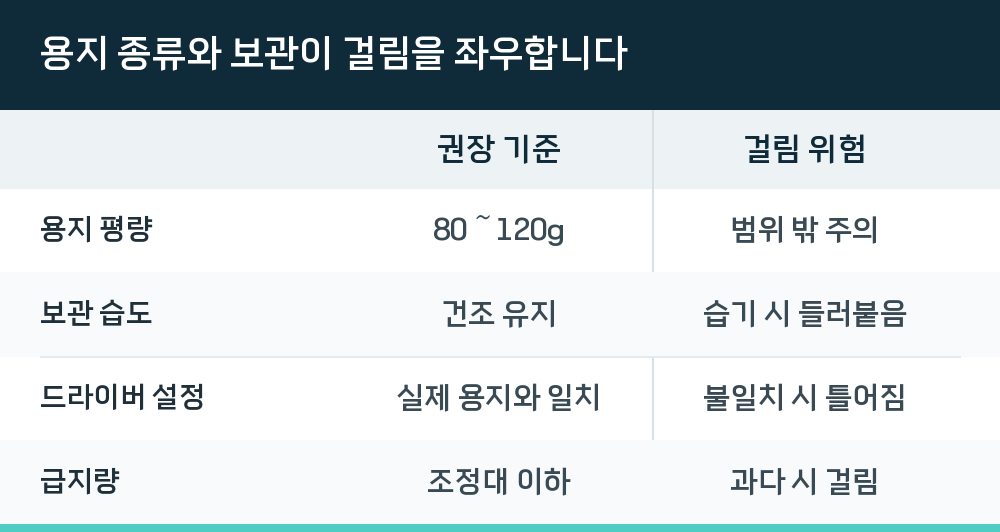
| 항목 | 권장 기준 | 걸림 위험 |
|---|---|---|
| 용지 평량 | 80~120g | 범위 밖 주의 |
| 보관 습도 | 건조 유지 | 습기 시 들러붙음 |
| 드라이버 설정 | 실제 용지와 일치 | 불일치 시 틀어짐 |
| 급지량 | 조정대 이하 | 과다 시 걸림 |
프로그램별 인쇄 설정도 확인해야 합니다
프린터 기본 설정은 A4로 되어 있는데 드라이버나 프로그램 설정이 Letter, B5, 봉투, 포토용지로 되어 있으면 출력 위치가 틀어지거나 걸림이 발생할 수 있습니다. 특히 포토샵, 일러스트레이터, PDF 뷰어, 사진 인화 프로그램은 자체 인쇄 설정을 따로 갖고 있어서 프린터 기본값과 다르게 적용되는 경우가 많습니다.
인쇄 대기열에 작업이 하나 걸려 있으면 뒤에 쌓인 출력물은 프린터가 정상이어도 나오지 않습니다. 프린터 자체 화면에서 복사나 테스트 페이지가 정상 출력되는데 PC에서만 안 된다면, 부품을 만질 이유가 거의 없고 Windows 인쇄 대기열과 드라이버, IP 주소 쪽을 먼저 확인하는 편이 훨씬 효율적입니다.
자주 묻는 질문
Q. 전면 커버를 열었다 닫았는데도 종이가 안 빠집니다.
자동 배출이 안 되면 용지함을 완전히 분리해 직접 제거해야 합니다. 이때 종이를 일직선으로 천천히 당기고, 찢어진 조각이 내부에 남지 않았는지 반드시 확인하세요.
Q. 삼성 프린터 드라이버는 어디서 받나요?
삼성 프린터 사업이 HP로 이전되어, 현재 삼성 프린터용 드라이버와 소프트웨어 자료 상당수가 HP 지원 사이트에서 제공됩니다. 정확한 모델명을 확인한 뒤 HP 지원 페이지에서 검색하는 방법이 가장 안전합니다.
Q. 양면 인쇄할 때만 자주 걸립니다.
양면 인쇄는 후면 경로를 역방향으로 다시 통과하기 때문에 단면보다 걸림 빈도가 높습니다. 후면 커버를 열고 양면 인쇄장치를 아래로 내린 뒤 걸린 종이를 제거하고, 용지 평량이 권장 범위를 벗어나지 않는지 확인하세요.
Q. 정착기나 내부 부품 오류가 반복되면 어떻게 하나요?
정착기, LSU, 센서, 메인보드처럼 사용자가 조치하기 어려운 부품 오류가 반복되면 무리하게 분해하지 말고 모델명과 오류코드를 기록해 공식 지원이나 서비스 점검을 받는 편이 안전합니다.