저사양 PC에서 배그 그래픽 옵션, 왜 "무조건 낮추기"가 역효과일까
배틀그라운드에서 프레임이 30대에 머물거나 총격전마다 화면이 뚝뚝 끊긴다면, 그래픽 옵션을 전부 최하로 내리는 방식부터 떠올리기 쉽습니다. 그런데 저사양 PC 상당수는 그래픽카드보다 CPU 성능이 먼저 한계에 부딪히는 구조라, 옵션을 무작정 낮추면 GPU가 놀고 CPU만 100%에 치솟으면서 프레임이 오히려 더 떨어지는 역효과가 나타납니다. 핵심은 텍스처·안티앨리어싱·섀도우 세 옵션의 역할을 구분해서, CPU와 GPU의 부하 균형을 맞추는 방향으로 조정하는 것입니다.
- 그래픽카드 메모리(VRAM)가 부족하면 텍스처가 늦게 로딩되거나 화면이 순간적으로 뭉개질 수 있음
- 안티앨리어싱을 완전히 끄면 철망·나뭇가지 경계가 심하게 떨려 적을 놓칠 수 있음
- 섀도우는 GPU와 CPU 양쪽에 부담을 주며, 맵 구간에 따라 프레임 드랍 폭이 크게 갈림
- 게임 내 프레임 제한은 '무제한'으로 두는 편이 저사양 환경에서 더 안정적인 경우가 있음
텍스처 옵션, 낮추기보다 VRAM 여유를 먼저 확인할 것
텍스처 품질은 벽면·지형·옷가지 등 사물 표면의 선명도를 결정하는 옵션입니다. 그래픽카드 메모리(VRAM) 사용량에 직접적인 영향을 주기 때문에 저사양 PC에서 가장 먼저 손대게 되는 항목이기도 합니다. 실제로 VRAM이 부족하면 텍스처가 늦게 로딩되거나 순간적으로 화면이 뭉개지는 현상이 나타납니다.
다만 VRAM 여유가 충분하다면 텍스처를 '낮음'보다 '중간'으로 두는 편이 적과 배경을 구분하는 데 유리합니다. 텍스처 품질이 지나치게 낮으면 멀리 있는 적이 바닥이나 벽과 뚜렷하게 구분되지 않는 경우가 생기기 때문입니다. 잔디나 나뭇잎 사이에 숨은 적을 발견하려면 어느 정도의 텍스처 선명도가 필요합니다.
참고 자료에 따르면 텍스처 품질은 순전히 VRAM에 의존하는 문제라 FPS에 미치는 영향은 무시할 수 있는 수준이며, 일반적으로 6GB 이상의 VRAM이 있으면 '울트라'까지 사용할 수 있다고 정리되어 있습니다. 즉 텍스처는 프레임을 깎아먹는 주범이 아니라, VRAM 용량에 맞춰 결정하는 항목으로 접근하는 것이 맞습니다.
안티앨리어싱과 섀도우, 경쟁 세팅에서 갈리는 지점
안티앨리어싱은 사물 경계선에 생기는 계단 현상을 부드럽게 처리하는 옵션입니다. 성능에 미치는 영향이 커서 저사양 PC에서는 보통 '매우 낮음'으로 설정하라는 조언이 많습니다. 하지만 완전히 끄면 철망이나 나뭇가지의 경계선이 심하게 떨려서 멀리 있는 적을 놓치는 상황이 발생할 수 있습니다.
경쟁 세팅을 기준으로 하면 안티앨리어싱은 '낮음' 또는 '중간'을 사용하는 편이 안정적입니다. '매우 낮음'은 날카롭지만 화면 전체가 지글거리는 느낌이 강하고, '높음' 이상은 GPU 부하가 커져 저사양 PC에서는 프레임 하락이 두드러집니다. 원거리에서 나뭇가지가 심하게 떨린다면 안티앨리어싱을 한 단계 올려 비교해 보는 것이 좋습니다.
섀도우(그림자)는 저사양 PC에서 가장 먼저 낮춰야 할 옵션입니다. 그림자 품질은 GPU와 CPU 모두에 부하를 주는데, 특히 건물이나 나무 그림자가 많아지는 맵 구간에서 프레임 드랍이 잦아집니다. 그림자 품질은 '매우 낮음'으로 설정하거나 비활성화하는 것이 일반적이며, 적의 위치를 파악하는 데도 그림자가 큰 도움이 되지 않기 때문에 성능을 위해 희생하기 좋은 옵션입니다.
참고 자료에서는 섀도우를 '매우 낮음'으로 두면 FPS가 크게 향상되고 그림자가 적어 플레이어를 더 쉽게 찾을 수 있다고 설명합니다. 또한 플레이어 다이내믹 섀도우는 공정한 플레이를 위해 모든 설정에서 활성화되며 비활성화할 수 없다는 점도 함께 짚고 있습니다.
옵션별 역할과 권장 방향
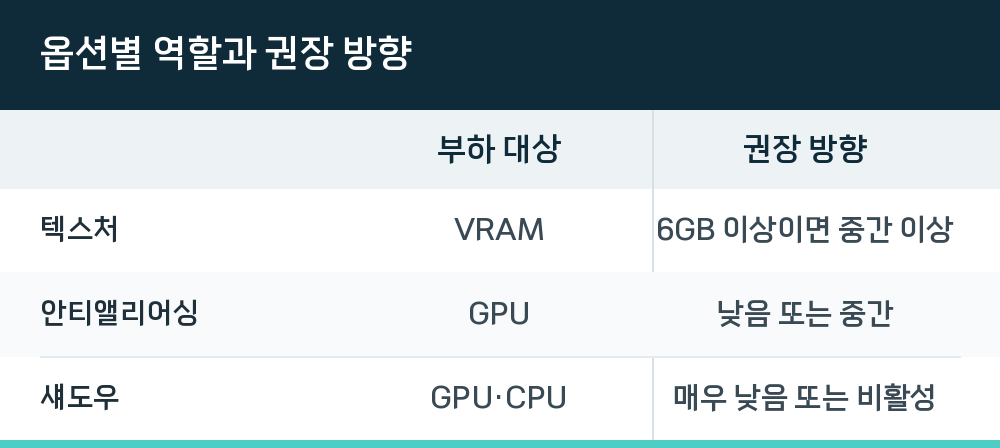
| 옵션 | 부하 대상 | 권장 방향 |
|---|---|---|
| 텍스처 | VRAM | 6GB 이상이면 중간 이상 |
| 안티앨리어싱 | GPU | 낮음 또는 중간 |
| 섀도우 | GPU·CPU | 매우 낮음 또는 비활성 |
후처리·효과·폴리지 옵션의 성격
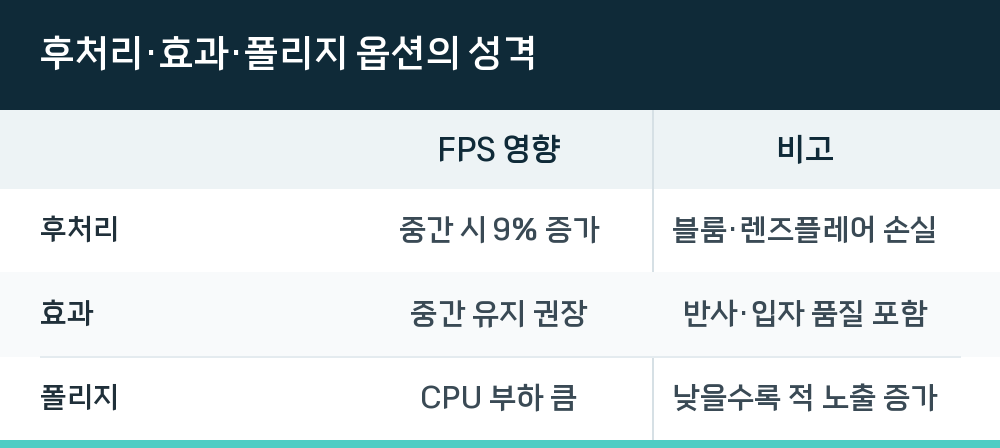
| 옵션 | FPS 영향 | 비고 |
|---|---|---|
| 후처리 | 중간 시 9% 증가 | 블룸·렌즈플레어 손실 |
| 효과 | 중간 유지 권장 | 반사·입자 품질 포함 |
| 폴리지 | CPU 부하 큼 | 낮을수록 적 노출 증가 |
후처리는 블룸, 앰비언트 오클루전(SSAO), 렌즈 플레어 효과를 하나의 슬라이더로 묶어 제어합니다. 시각적 충실도를 원하면 '중간'을 유지해 9% 정도의 증가를 얻을 수 있고, 경쟁을 우선하면 '매우 낮음'이 오클루전 그림자를 없애 적이 더 잘 튀어나오면서 FPS가 34% 증가한다고 정리되어 있습니다.
효과 옵션은 반사, 동적 조명, 연기 품질, 입자 효과(총소리, 총구 섬광 등)를 함께 제어합니다. 이 역시 개별 변경이 불가능한 단일 설정이기 때문에, 입자와 반사, 프레임의 균형을 위해 '중간'으로 유지하는 것이 권장됩니다. 더 낮추면 반사를 잃게 됩니다.
폴리지 밀도는 나무·덤불이 튀어나오는 거리와 밀도를 제어하며, GPU보다 CPU 사용량에 더 큰 영향을 주는 경향이 있습니다. CPU가 약한 환경일수록 이 옵션의 변화가 더 눈에 띄게 나타납니다. 참고 자료에서는 폴리지 밀도가 병목 현상이었으며 CPU가 약하면 변경 사항이 더 두드러진다고 설명합니다.
실제로 적용할 때의 순서
그래픽 옵션을 조정할 때는 한 번에 여러 개를 바꾸기보다 하나씩 변경하면서 프레임 변화를 확인하는 것이 좋습니다. 여러 옵션을 동시에 바꾸면 어떤 설정이 프레임에 영향을 줬는지 알기 어렵기 때문입니다. 아래 순서대로 적용해 보는 것을 권장합니다.
- 게임 내 프레임 제한을 '무제한'으로 설정합니다. 60으로 제한하면 CPU와 GPU가 일부만 사용되면서 오히려 프레임이 더 불안정해지는 경우가 있습니다.
- 섀도우를 '매우 낮음'으로 낮추고 프레임 변화를 확인합니다.
- 안티앨리어싱을 '낮음' 또는 '중간'으로 조정하고 원거리 나뭇가지 떨림을 비교합니다.
- 텍스처를 VRAM 용량에 맞춰 '중간' 또는 '높음'으로 설정합니다.
- 후처리와 효과를 '중간'으로 두고, 필요하면 한 단계씩 낮춥니다.
- 폴리지와 시야 거리를 조정하며 CPU 사용률을 확인합니다.
이 과정에서 프레임 제한은 걸지 않는 편이 좋습니다. 게임 내 프레임 제한을 '무제한'으로 두고, 필요하면 엔비디아 제어판에서 저지연 모드만 활성화하는 방식이 저사양 PC에서 더 효과적입니다.
선명하게 기능과 FOV, 프레임 외적인 세팅
그래픽 옵션 외에도 게임 내 '선명하게' 기능과 FOV 설정은 프레임에 직접적인 영향을 주지는 않지만 화면 인식률을 높이는 데 도움이 됩니다. 선명하게 옵션은 흐릿한 윤곽을 강조해서 멀리 있는 적을 구분하기 쉬워지지만, 안티앨리어싱이 낮으면 나뭇가지나 건물 모서리에 하얀 테두리가 생길 수 있습니다. 같은 위치에서 켜고 끄기를 번갈아 비교해 보는 것이 좋습니다.
FOV는 기본값 95를 기준으로 시작하는 편이 안전합니다. FOV를 높이면 좌우 시야가 넓어져 주변을 더 많이 볼 수 있지만, 화면 중앙의 적이 상대적으로 작게 보입니다. 반대로 FOV를 낮추면 적이 크게 보이지만 주변 상황을 파악하기 어려워집니다. 모니터 크기와 앉는 거리에 따라 적이 가장 잘 보이는 값으로 조정하세요.
게임 실행 전에는 백그라운드에서 돌아가는 불필요한 앱을 종료하는 것도 중요합니다. 웹브라우저, 음악 플레이어, 메신저 등은 RAM과 CPU 자원을 나눠 쓰기 때문에 저사양 PC에서는 체감 차이가 크게 나타납니다.
Q. 텍스처를 낮추면 프레임이 오르나요?
참고 자료 기준으로 텍스처 품질은 순전히 VRAM에 의존하는 문제라 FPS에 미치는 영향은 무시할 수 있는 수준입니다. VRAM이 부족한 환경이 아니라면 텍스처를 낮춰서 얻는 프레임 이득은 크지 않습니다.
Q. 안티앨리어싱은 무조건 꺼야 하나요?
완전히 끄면 철망이나 나뭇가지 경계가 심하게 떨려 적을 놓칠 수 있습니다. 경쟁 세팅에서는 '낮음' 또는 '중간'을 사용하는 편이 안정적입니다.
Q. 섀도우를 끄면 불리해지지 않나요?
플레이어 다이내믹 섀도우는 공정한 플레이를 위해 모든 설정에서 활성화되며 비활성화할 수 없습니다. 환경 그림자만 낮아지는 것이므로 적 위치 파악에는 큰 영향이 없습니다.
Q. DirectX 버전은 무엇을 선택해야 하나요?
참고 자료에서는 DX12가 다른 옵션보다 더 나쁜 프레임을 보였고, DX11은 향상된 버전과 거의 동일했다고 정리되어 있습니다. 안정성과 성능을 함께 고려하면 'DirectX 11 Enhanced'로 유지하는 것이 권장됩니다.
Q. 그래픽 설정을 다 낮췄는데도 프레임이 안 나옵니다.
렌더 스케일링을 낮추는 방법이 남아 있습니다. 다만 이는 해상도를 희생해 성능을 크게 높이는 방식이라 업스케일링 과정에서 흐릿함이 추가됩니다. 네이티브 해상도에서 플레이하는 것이 항상 권장되므로, 위 설정을 모두 시도한 뒤에도 목표 프레임에 도달하지 못할 때 마지막 수단으로 고려하세요.