
한글에서 표가 페이지 경계에 걸리면 행 중간이 잘려 나가거나 표 전체가 엉뚱한 쪽으로 밀려 문서가 흐트러지기 쉽습니다. 이 현상은 표 속성에서 '행 나누기 방지'와 '머리글 반복'을 켜고, 표 크기·여백·페이지 방향을 함께 조정하면 상당 부분 해결됩니다. 표가 아무리 길어도 한 행이 두 쪽에 쪼개지는 일은 막을 수 있고, 여러 쪽에 걸친 표라도 둘째 쪽부터 머리글이 자동으로 다시 나오게 만들 수 있습니다. 아래에서는 표 넘어감이 생기는 지점별로 어떤 설정을 손봐야 하는지 순서대로 정리합니다.
표가 쪽 경계에서 잘리는 이유부터 짚기
한글은 표의 전체 높이가 페이지 길이를 넘으면 자동으로 다음 쪽으로 넘깁니다. 문제는 이때 표를 통째로 넘기는 것이 아니라 페이지 경계에 걸친 행을 반으로 쪼개서 넘긴다는 점입니다. 회의록이나 보고서에서 표 한 줄이 위아래 페이지에 나뉘어 인쇄되면 내용 파악이 어려워지고, 독자 입장에서는 정보 전달력 자체가 떨어집니다.
이 현상은 표 자체의 문제라기보다 표와 페이지 설정이 서로 맞물리지 않아 생기는 경우가 많습니다. 행 높이가 자동으로 늘어난 상태에서 셀 너비가 좁으면 텍스트가 세로로 길어지고, 그만큼 표 높이가 부풀어 경계에 걸릴 확률이 높아집니다. 상하 여백이 지나치게 작은 것도 원인 중 하나입니다.
행이 반으로 쪼개지는 것부터 막기
가장 먼저 손댈 곳은 표 속성의 행 나누기 방지 옵션입니다. 표 영역을 드래그해 선택한 뒤 마우스 오른쪽 클릭으로 속성 창을 열고, 행 관련 항목에서 나누기 방지에 해당하는 옵션을 체크하면 됩니다. 이 옵션이 켜져 있으면 해당 행은 반드시 한 페이지 안에서 전부 표시되도록 강제됩니다.
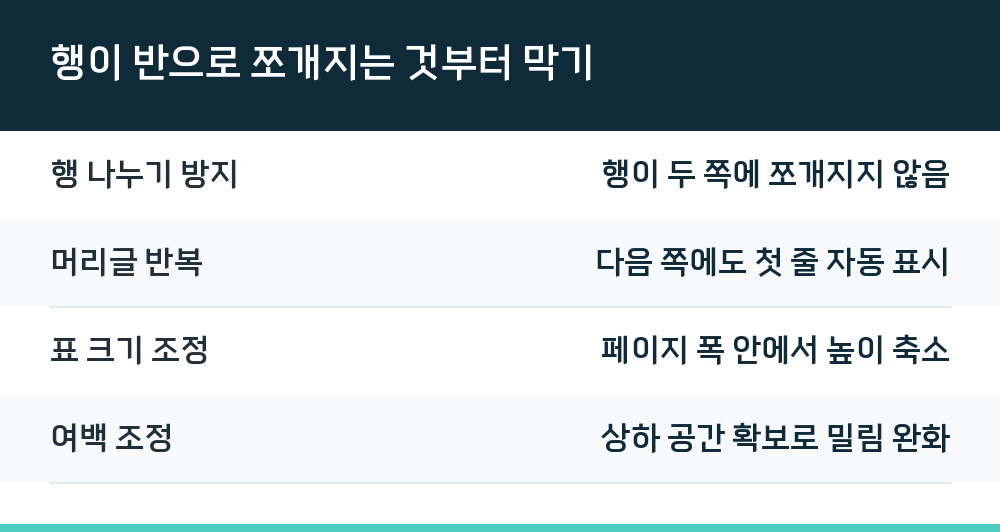
| 설정 항목 | 적용 효과 |
|---|---|
| 행 나누기 방지 | 행이 두 쪽에 쪼개지지 않음 |
| 머리글 반복 | 다음 쪽에도 첫 줄 자동 표시 |
| 표 크기 조정 | 페이지 폭 안에서 높이 축소 |
| 여백 조정 | 상하 공간 확보로 밀림 완화 |
다만 행 하나가 페이지 한 장을 거의 다 차지할 만큼 크면, 이 옵션을 켜도 공간 부족으로 다음 쪽으로 통째로 밀릴 수 있습니다. 이때는 행 높이나 글자 크기를 줄여 표 전체 부피를 먼저 다듬는 편이 낫습니다.
표 크기와 여백을 함께 손보는 이유
행 나누기 방지만으로 해결되지 않는 경우는 대개 표가 페이지 폭을 제대로 활용하지 못하고 있을 때입니다. 행 높이를 자동 조절로 두고 셀 너비를 페이지 너비 안에서 적당히 넓히면, 같은 내용이라도 세로로 길어지는 정도가 줄어 표 높이가 낮아집니다. 셀 너비를 너무 좁게 잡아 문장이 세로로 늘어지는 것이 표 넘어감을 키우는 흔한 원인입니다.
페이지 여백도 함께 봐야 합니다. 상하 여백이 작으면 표가 위아래로 밀려 들어갈 공간이 부족해지고, 이 상태에서 표 높이가 조금만 늘어도 경계에 걸립니다. 문서 설정에서 여백 수치를 조정하고, 폭이 넓은 표라면 세로 페이지 대신 가로 페이지에 배치하는 것만으로도 훨씬 깔끔하게 들어가는 경우가 많습니다.
긴 표를 여러 쪽에 걸칠 때 지켜야 할 것
표가 아무리 커도 한 쪽에 억지로 밀어 넣으려 하면 레이아웃이 무너집니다. 이럴 때는 여러 쪽에 나누되 머리글 반복을 켜서 둘째 쪽부터도 표의 첫 줄이 자동으로 나타나게 하는 것이 핵심입니다. 독자가 앞 페이지를 다시 펼쳐 열 이름을 확인하지 않아도 되니 긴 표의 가독성이 크게 달라집니다.
임의로 표를 나눌 때는 의미 단위를 기준으로 삼는 것이 좋습니다. 월별 매출 표라면 상반기와 하반기로 끊는 식으로, 내용 흐름이 자연스럽게 이어지는 지점에서 분할해야 읽는 사람이 혼란을 겪지 않습니다. 표 앞뒤에 빈 줄을 두거나 쪽 나누기 기능을 활용하면 표가 다음 쪽에서 시작하도록 위치를 조정할 수 있습니다.
줄 바꿈과 셀 병합에서 생기는 함정
표 안에서 문단을 바꾸고 싶을 때 Enter를 누르면 새 문단이 시작되면서 행 높이가 크게 늘어납니다. 한 문단 안에서 줄만 바꾸고 싶다면 Shift+Enter를 쓰는 편이 공간 활용에 유리합니다. 이 차이 하나로 표 높이가 달라져 넘어감이 생기고 안 생기고가 갈리기도 합니다.
셀 병합도 주의 대상입니다. 넓은 셀을 무턱대고 병합하면 표 높이가 갑자기 달라지면서 레이아웃이 흔들립니다. 병합과 분할을 반복하다 보면 표 전체 크기가 한쪽으로 치우쳐 페이지 경계에 걸리기 쉬우므로, 편집 후에는 표 전체 높이를 한 번 확인하는 습관이 필요합니다.
자주 묻는 질문
Q. 행 나누기 방지를 켰는데도 표가 다음 쪽으로 밀립니다.
행 하나가 페이지 한 장을 넘길 만큼 크면 옵션이 있어도 밀립니다. 행 높이와 글자 크기를 줄이거나, 해당 행의 내용을 여러 행으로 나눠 부피를 분산해야 합니다.
Q. 표가 페이지 중간에서 시작하게 하려면 어떻게 하나요?
표 앞에 커서를 두고 쪽 나누기 기능을 쓰거나 빈 줄을 넣어 위치를 조정하면 됩니다. 표 앞뒤 여백을 조절하는 방법도 함께 쓸 수 있습니다.
Q. 여러 쪽에 걸친 표에서 둘째 쪽부터 제목 줄이 안 나옵니다.
표 속성에서 머리글 반복 옵션이 꺼져 있을 가능성이 큽니다. 표의 첫 줄을 머리글로 지정한 뒤 반복 옵션을 켜면 다음 쪽부터 자동으로 표시됩니다.
Q. 표 안 텍스트 정렬이 넘어감에 영향을 주나요?
직접적인 원인은 아니지만, 세로 정렬을 상황에 맞게 조정하면 셀 높이 대비 공간 활용이 안정되어 표 전체 부피 관리에 도움이 됩니다.