이미지 테두리가 잘릴 때, 배경을 확장해 해결하는 방법
이미지에 테두리나 프레임을 넣었는데 가장자리가 잘려 보이는 문제는 생각보다 자주 겪는 일입니다. 특히 캔버스 크기와 이미지 크기가 정확히 일치하는 경우, 테두리 두께만큼 이미지가 밖으로 밀려나면서 잘리게 됩니다. 이 문제는 캔버스 크기를 확장하거나 배경 레이어를 활용하는 방식으로 간단히 해결할 수 있습니다.
이미지 테두리가 잘리는 원인은 캔버스 크기
테두리가 잘리는 근본 원인은 캔버스 크기가 이미지 크기와 동일하기 때문입니다. 테두리는 이미지 바깥쪽에 추가되는 것이 아니라, 기존 캔버스 영역 안에서 그려지기 때문에 테두리 두께만큼 이미지 영역이 잠식당하게 됩니다. 결과적으로 테두리가 캔버스 경계를 벗어나 잘려 보이는 것이죠.
이 문제를 해결하는 가장 확실한 방법은 캔버스 크기를 테두리 두께만큼 확장하는 것입니다. 이미지 크기를 키우는 것이 아니라 작업 영역 자체를 넓히는 방식이라, 기존 이미지 품질에는 영향을 주지 않습니다. 캔버스 크기를 확장하면 이미지 주변에 여유 공간이 생기고, 그 공간에 테두리를 자연스럽게 배치할 수 있습니다.
캔버스 크기 확장으로 테두리 잘림 방지하는 단계별 방법
캔버스 크기 확장은 사용하는 프로그램에 따라 메뉴 이름이 조금씩 다르지만, 대부분의 그래픽 편집 도구에서 비슷한 방식으로 진행됩니다. 대표적인 흐름은 다음과 같습니다.
- 편집 중인 이미지에서 이미지 > 캔버스 크기 메뉴를 선택합니다.
- 캔버스 크기 옵션에서 기존 이미지 크기에 테두리 두께의 2배를 더한 값으로 가로와 세로를 각각 설정합니다.
- 앵커(Anchor) 옵션을 가운데로 유지하면 이미지가 중앙에 그대로 있고, 주변으로 캔버스가 확장됩니다.
- 확장된 투명 영역 위에 테두리를 그리거나, 별도 레이어로 테두리를 추가합니다.
주의할 점은 캔버스를 확장할 때 가로와 세로 모두 테두리 두께의 2배를 더해야 한다는 것입니다. 예를 들어 4px 두께의 테두리를 추가하려면 가로와 세로 각각 8px씩 캔버스를 키워야 합니다. 한쪽만 키우면 테두리가 위아래 또는 좌우에서 여전히 잘릴 수 있습니다.
배경 레이어를 활용한 테두리 색상 조정 방법
테두리 색상을 나중에 바꿔야 할 상황이 생긴다면, 테두리를 별도 레이어로 분리해 두는 것이 좋습니다. 이때 배경 레이어를 활용하면 색상 변경 작업이 훨씬 수월해집니다.
만들기 > 배경에서 레이어 가져오기를 선택하고 표시되는 대화 상자에서 확인을 클릭하면, 기존 배경이 별도 레이어로 분리됩니다. 이 상태에서 테두리 색상을 조정하면 원본 이미지에는 영향을 주지 않고 테두리 색상만 자유롭게 변경할 수 있습니다.
이 방식의 장점은 테두리 색상을 여러 번 바꿔가며 비교해 볼 수 있다는 점입니다. 배경 레이어가 분리되어 있으면 색상 선택만으로 미리보기가 가능하므로, 최종 색상을 정하기 전에 여러 옵션을 빠르게 테스트할 수 있습니다.
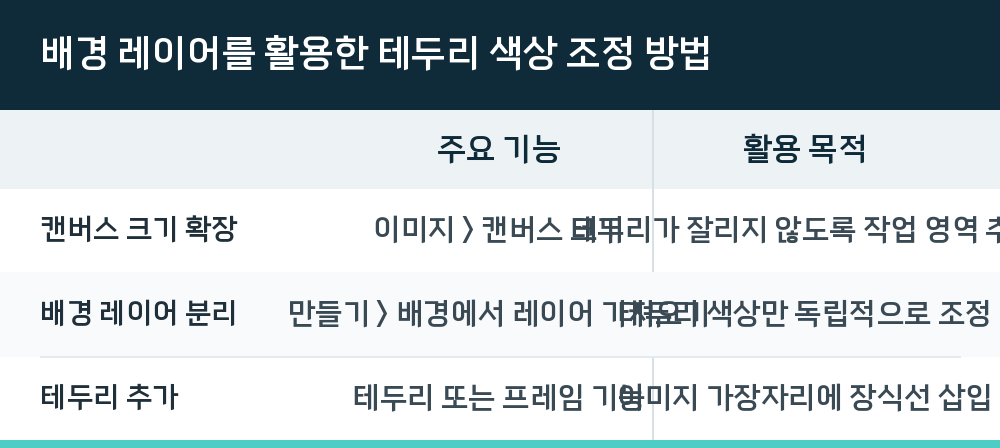
| 작업 단계 | 주요 기능 | 활용 목적 |
|---|---|---|
| 캔버스 크기 확장 | 이미지 > 캔버스 크기 | 테두리가 잘리지 않도록 작업 영역 추가 |
| 배경 레이어 분리 | 만들기 > 배경에서 레이어 가져오기 | 테두리 색상만 독립적으로 조정 |
| 테두리 추가 | 테두리 또는 프레임 기능 | 이미지 가장자리에 장식선 삽입 |
테두리 작업 시 흔히 하는 실수와 주의할 점
테두리 작업에서 가장 흔한 실수는 캔버스 확장 없이 바로 테두리를 그리는 것입니다. 앞서 설명한 대로 이 경우 테두리가 캔버스 경계 밖으로 밀려나 잘리게 됩니다. 또 다른 실수는 확장할 때 가로와 세로 중 한쪽만 크기를 조정하는 경우입니다.
테두리 두께를 결정할 때도 신중해야 합니다. 테두리가 너무 두꺼우면 이미지의主要内容이 상대적으로 작아 보일 수 있고, 반대로 너무 얇으면 테두리로서의 역할을 하지 못합니다. 이미지 용도와 게시될 플랫폼을 고려해 적절한 두께를 선택하는 것이 좋습니다.
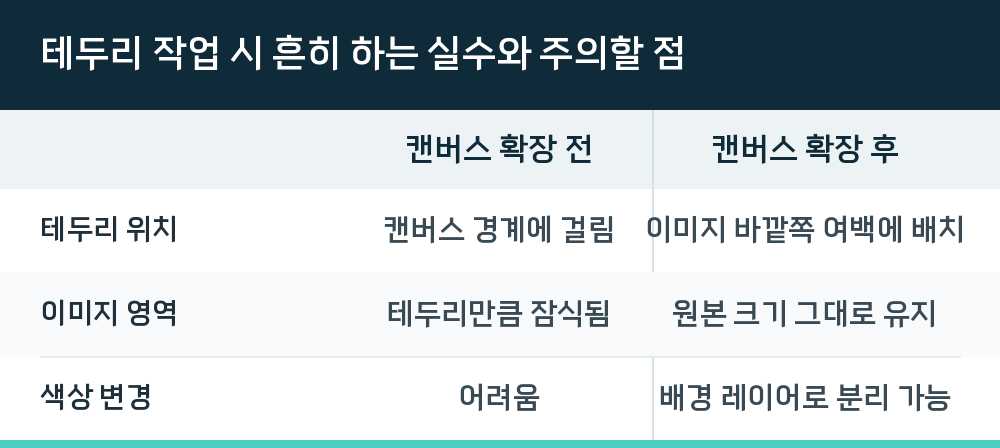
| 구분 | 캔버스 확장 전 | 캔버스 확장 후 |
|---|---|---|
| 테두리 위치 | 캔버스 경계에 걸림 | 이미지 바깥쪽 여백에 배치 |
| 이미지 영역 | 테두리만큼 잠식됨 | 원본 크기 그대로 유지 |
| 색상 변경 | 어려움 | 배경 레이어로 분리 가능 |
이미지 가장자리 선명하게 유지하면서 테두리 넣는 팁
테두리를 넣을 때 이미지 가장자리가 흐릿해지거나 깨져 보이는 경우가 있습니다. 이는 테두리와 이미지 경계가 겹치면서 발생하는 현상으로, 배경 레이어를 분리한 상태에서 테두리를 추가하면 이런 문제를 줄일 수 있습니다.
배경 레이어를 분리하면 이미지와 테두리 사이에 투명 영역이 생기는데, 이 영역을 활용하면 테두리가 이미지 내용을 가리지 않도록 조정할 수 있습니다. 특히 사진처럼 가장자리에 중요한 내용이 있는 이미지라면, 테두리 두께만큼 캔버스를 확장한 뒤 테두리를 추가하는 방식이 가장 안전합니다.
작업을 마친 뒤에는 반드시 확대해서 테두리 네 모서리가 깔끔하게 연결되었는지, 이미지 내용이 잘리지 않았는지 확인하는 습관을 들이는 것이 좋습니다.