초고해상도 사진의 용량을 줄이면서 화질을 지키는 핵심은 '무엇을 줄이고 무엇을 남길지'를 구분하는 데 있습니다. 해상도(픽셀 수)를 줄이면 용량이 크게 감소하고, 저장 형식을 바꾸면 같은 화질에서도 파일이 가벼워집니다. JPEG는 품질 70~85% 구간에서 육안 차이를 느끼기 어렵고, PNG를 WebP로 변환하면 같은 화질에서 JPEG보다 25~35% 더 작은 용량을 얻을 수 있습니다. 브라우저에서 처리하는 도구를 쓰면 파일을 서버에 올리지 않아 개인 사진도 안전하게 다룰 수 있습니다.
해상도부터 손대야 하는 이유
사진 용량을 줄이는 가장 간단한 방법은 가로·세로 해상도를 낮추는 것입니다. 픽셀 수가 줄면 파일 크기도 함께 줄어들기 때문에, 압축률을 건드리기 전에 실제로 필요한 크기인지 먼저 따져보는 편이 효율적입니다.
용도별로 적정 해상도가 다릅니다. 블로그나 웹사이트에 올릴 사진이라면 긴 변 기준 1920px 또는 1280px로 줄이는 것만으로도 체감되는 용량 절감 효과가 큽니다. 원본보다 큰 값을 입력해도 확대되지 않고 원본 크기를 유지하므로, 축소만 원한다면 이 점을 기억해 두면 됩니다.
- 웹 게시용: 긴 변 1920px 또는 1280px
- 이메일 첨부: 플랫폼 제한(보통 25MB) 이내로 조정
- SNS 업로드: 인스타그램·카카오톡·디스코드 등 플랫폼별 제한 확인
저장 형식만 바꿔도 절반이 줄어든다
같은 사진이라도 어떤 형식으로 저장하느냐에 따라 용량이 크게 달라집니다. PNG보다 JPEG가 가볍고, JPEG보다 WebP가 더 가볍습니다. 로고나 스크린샷처럼 텍스트가 포함된 이미지는 PNG 무손실 압축이 적합하고, 사진처럼 색이 연속되는 이미지는 손실 압축 계열이 유리합니다.
아래 표는 참고 자료에서 확인된 형식별 특성을 정리한 것입니다.
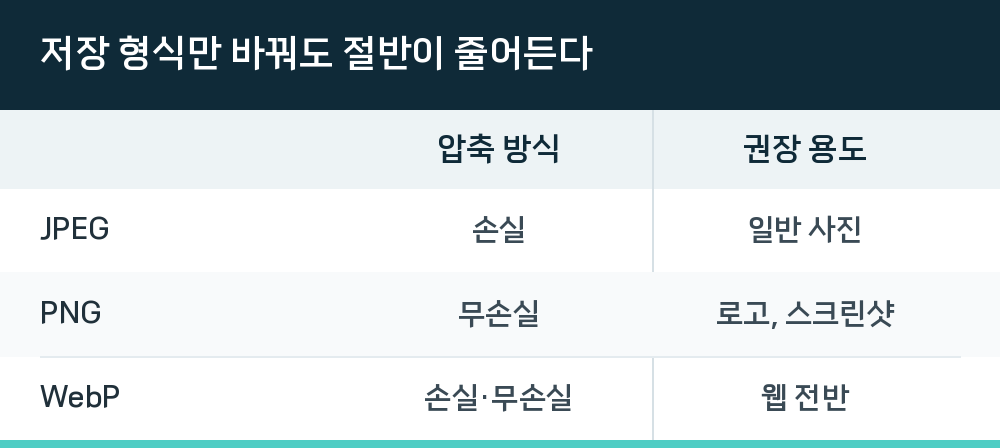
| 형식 | 압축 방식 | 권장 용도 |
|---|---|---|
| JPEG | 손실 | 일반 사진 |
| PNG | 무손실 | 로고, 스크린샷 |
| WebP | 손실·무손실 | 웹 전반 |
JPEG와 WebP의 용량 차이도 무시할 수 없습니다. 같은 화질 기준으로 WebP가 JPEG보다 25~35% 더 작은 용량을 제공하며, 모든 최신 브라우저에서 지원됩니다. 다만 오래된 편집 프로그램이나 일부 기기에서는 호환성이 떨어질 수 있으므로 최종 사용처를 먼저 확인하는 편이 안전합니다.
품질 몇 퍼센트로 저장해야 티가 안 날까
JPEG는 손실 압축이지만 품질 70~85% 수준에서는 육안으로 차이를 느끼기 어렵습니다. 참고 자료에서는 품질 80% 정도로 설정하면 차이를 느끼기 어려우면서 용량을 50~70%까지 줄일 수 있다고 안내합니다. 블로그나 웹사이트 게시용이라면 JPEG 80% 또는 WebP 80%가 용량 대비 화질 균형이 좋은 지점입니다.
품질을 100%에 가깝게 유지하면 용량 절감 폭이 급격히 줄어듭니다. 반대로 60% 아래로 내려가면 하늘처럼 색이 완만하게 변하는 영역에서 계단 현상이 눈에 띄기 시작합니다. 인물 사진은 피부 결이 뭉개질 수 있으니 품질을 낮출 때는 얼굴 부분을 확대해 확인하는 과정이 필요합니다.
브라우저에서 바로 처리하는 순서
별도 프로그램 설치 없이 웹에서 처리하려면 다음 순서를 따르면 됩니다. 참고 자료에 따르면 이런 도구는 서버에 파일을 업로드하지 않고 브라우저 내부에서 직접 처리하므로 개인 사진도 외부로 전송되지 않습니다.
- 압축 도구 페이지를 열고 이미지를 불러옵니다.
- 출력 형식을 고릅니다. 사진이면 JPEG 또는 WebP, 텍스트 포함 이미지면 PNG를 선택합니다.
- 품질 값을 80% 안팎으로 맞춥니다.
- 긴 변 기준 최대 크기를 1920px 또는 1280px로 입력합니다.
- 결과물을 내려받아 확대해 보고, 뭉개짐이 보이면 품질을 5% 정도 올려 다시 시도합니다.
여러 장을 한 번에 처리하면 이메일 첨부 용량 제한에 걸리지 않도록 맞출 수 있습니다. 50MB 이상의 초고해상도 이미지는 브라우저 환경에 따라 처리 속도가 느려질 수 있다는 점은 감안해야 합니다.
파일을 외부로 보내지 않는 방식의 의미
개인 사진이나 미공개 작업물을 다룰 때는 파일이 어디로 가는지가 중요합니다. 브라우저 내에서 처리하는 도구는 파일이 외부 서버로 전송되지 않으므로, 서버 보관 정책이나 삭제 시점을 따로 확인할 필요가 없습니다. 클라우드 기반 도구를 쓸 때는 업로드 파일의 보관 기간과 삭제 여부를 약관에서 확인하는 편이 좋습니다.
상황별로 갈리는 선택
용도에 따라 최적 조합이 달라집니다. 아래 표는 참고 자료에서 확인된 권장 조합을 정리한 것입니다.
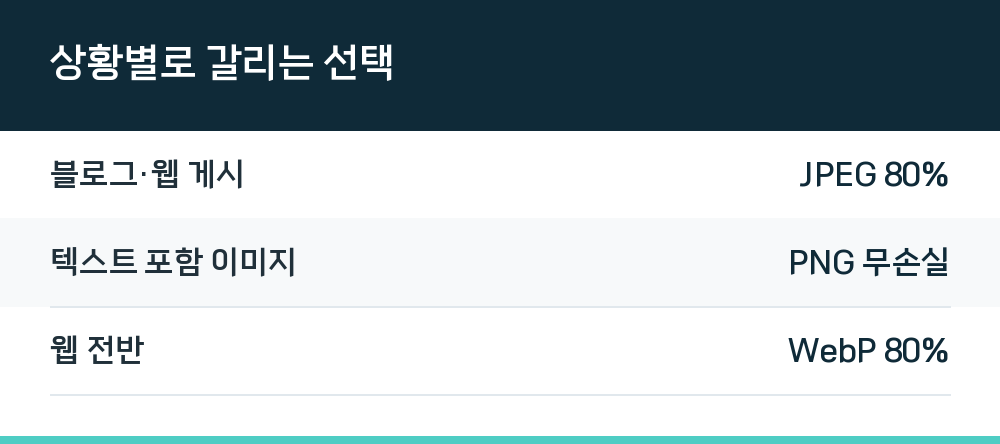
| 용도 | 권장 설정 |
|---|---|
| 블로그·웹 게시 | JPEG 80% |
| 텍스트 포함 이미지 | PNG 무손실 |
| 웹 전반 | WebP 80% |
사진을 여러 장 올리는 게시물이라면 해상도 축소와 품질 조정을 함께 적용하는 편이 효과적입니다. 한 가지만 건드리면 원하는 용량까지 도달하지 못하는 경우가 많습니다.
Q. JPEG 품질을 낮추면 화질이 눈에 띄게 나빠지나요?
품질 70~85% 구간에서는 육안으로 차이를 느끼기 어렵습니다. 다만 그라데이션이 넓은 영역이나 어두운 부분에서는 차이가 드러날 수 있으니 확대 확인을 거치는 편이 안전합니다.
Q. PNG는 화질 저하 없이 용량을 줄일 수 있나요?
PNG는 무손실 압축을 지원하므로 화질 저하 없이 용량만 줄일 수 있습니다. 여기서 더 큰 절감을 원한다면 WebP로 변환하는 방법이 있습니다.
Q. 압축하면 원본 파일이 사라지나요?
처리 방식에 따라 다릅니다. 원본을 덮어쓰지 않고 별도 파일로 내려받는 도구를 쓰면 원본은 그대로 남습니다.
Q. 초고해상도 이미지도 처리할 수 있나요?
브라우저 메모리 내에서 처리되므로 이론적 제한은 없지만, 50MB 이상 파일은 브라우저 환경에 따라 속도가 느려질 수 있습니다.