갤럭시 배경화면이 흐릿하거나 잘린다면? 기종별 해상도와 비율, 이 표만 확인하세요
갤럭시 배경화면이 흐릿하게 보이거나, 화면에 꽉 차지 않고 잘리는 경험은 대부분 기종별 해상도와 화면 비율이 맞지 않아서 생깁니다. 갤럭시 S23 울트라는 3088×1440 픽셀(19.3:9 비율), 갤럭시 S21 FE는 2400×1080 픽셀(20:9 비율)처럼 기종마다 요구하는 배경화면 크기가 다릅니다. 아래 표를 참고해 자신의 기종에 맞는 배경화면을 설정하면 깨짐 없이 선명한 화면을 볼 수 있습니다.
갤럭시 스마트폰은 모델마다 화면 해상도와 비율이 제각각입니다. 삼성전자는 플래그십 모델일수록 더 높은 해상도와 긴 화면 비율을 적용하는 경향이 있는데, 같은 시리즈 안에서도 울트라 모델은 QHD+(1440p)를, 일반 모델은 FHD+(1080p)를 사용합니다. 이 차이를 모르고 낮은 해상도 이미지를 울트라 모델에 적용하면 화면이 흐릿하게 보입니다.
갤럭시 기종별 배경화면 해상도, 한눈에 보는 사이즈 비교표
대표적인 갤럭시 기종들의 화면 해상도와 그에 맞는 배경화면 권장 사이즈를 정리하면 아래 표와 같습니다.
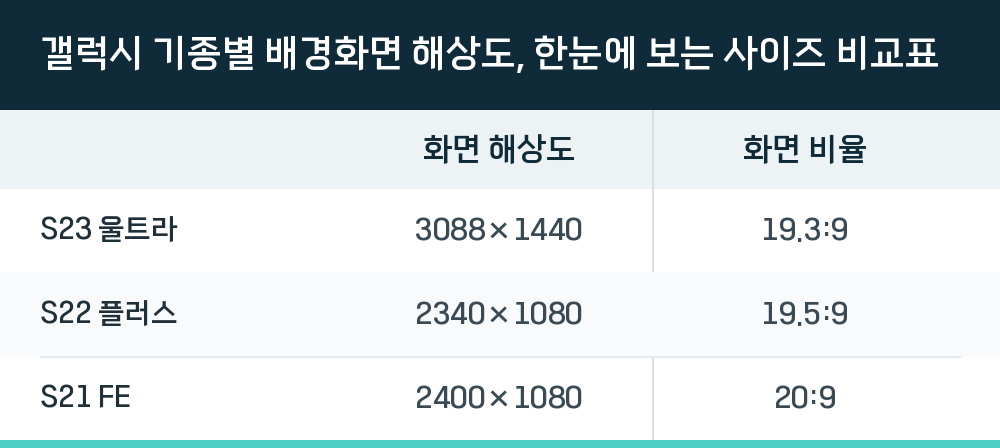
| 기종 | 화면 해상도 | 화면 비율 |
|---|---|---|
| S23 울트라 | 3088×1440 | 19.3:9 |
| S22 플러스 | 2340×1080 | 19.5:9 |
| S21 FE | 2400×1080 | 20:9 |
표에서 보듯이 화면 해상도가 같아도 비율이 다르면 보이는 영역이 달라집니다. 예를 들어 2400×1080 이미지를 20:9 비율 기종과 19.5:9 비율 기종에 각각 적용하면 잘리는 부분이 다릅니다. 기종별 비율을 반드시 확인해야 하는 이유입니다.
해상도와 비율이 맞지 않는 배경화면을 설정하면 두 가지 문제가 발생합니다. 실제 화면 해상도보다 낮은 이미지를 사용하면 픽셀이 늘어나면서 선명도가 떨어지고, 원본 비율과 화면 비율이 다르면 이미지 일부가 잘려나갑니다. 갤럭시는 배경화면을 설정할 때 자동으로 화면에 맞게 확대·축소하지만, 이 과정에서 이미지가 잘리거나 늘어날 수 있으므로 직접 맞추는 것이 더 깔끔합니다.
같은 이미지라도 기종마다 다르게 보이는 이유
갤럭시 S21 FE(20:9)와 S22 플러스(19.5:9)에 같은 2400×1080 이미지를 적용하면 결과가 다릅니다. 아래 표는 같은 배경화면 이미지를 두 기종에 적용했을 때 나타나는 차이를 시뮬레이션한 내용입니다.
| 구분 | 화면 비율 | 화면 해상도 | 적용 이미지 | 크롭 정도 |
|---|---|---|---|---|
| S21 FE | 20:9 | 2400×1080 | 2400×1080 | 거의 없음 |
| S22 플러스 | 19.5:9 | 2340×1080 | 2400×1080 | 약 3% |
실제로 S22 플러스에 2400×1080 배경화면을 적용하면 화면 비율 차이 때문에 이미지 상하단이 잘리거나 빈 공간이 생기면서 화면이 꽉 차지 않는 현상이 벌어집니다. 자동 확대·축소 기능이 있지만, 사진 속 중요한 부분이 잘려 버리면 아쉽기 마련입니다.
화면 비율이 같아도 해상도가 다르면 선명도 차이가 발생합니다. 같은 20:9 비율이라도 2400×1080과 3200×1440은 픽셀 수가 다르기 때문에, 낮은 해상도 이미지를 높은 해상도 화면에 적용하면 흐릿하게 보입니다. 화면 해상도가 높은 기종일수록 고해상도 배경화면이 훨씬 선명하게 보이는데, 갤럭시 S23 울트라의 경우 약 500ppi가 넘는 반면 보급형 모델인 A52는 405ppi 정도로 차이가 확실합니다.
배경화면이 기종에 안 맞을 때, 직접 편집하는 법
인터넷에서 구한 배경화면이 내 기종에 정확히 맞지 않는다면 직접 편집하는 게 가장 확실한 방법입니다. 포토샵 같은 전문 프로그램이 없어도 무료 앱으로 충분히 가능합니다.
갤럭시 기종별 배경화면을 직접 만들 때는 다음 단계를 따라 해보세요.
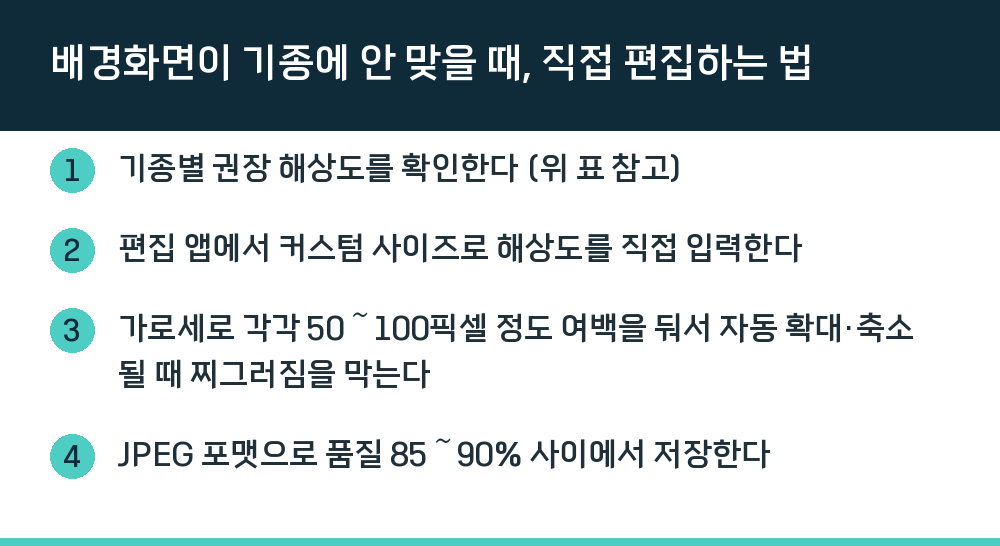
- 기종별 권장 해상도를 확인한다 (위 표 참고)
- 편집 앱에서 커스텀 사이즈로 해상도를 직접 입력한다
- 가로세로 각각 50~100픽셀 정도 여백을 둬서 자동 확대·축소될 때 찌그러짐을 막는다
- JPEG 포맷으로 품질 85~90% 사이에서 저장한다
초보자에게는 Canva가 가장 접근하기 쉽습니다. 기종별 해상도를 직접 입력할 수 있고 템플릿도 많습니다. 더 세밀한 편집이 필요하면 Adobe Photoshop Express를 활용할 수 있습니다. 배경화면 크롭 앱은 기종별 맞춤 자동크롭에 특화되어 있어 몇 번 터치만으로 갤럭시 A52, S21 FE 등 보급형 모델에 맞는 배경화면을 딱 맞게 잘라줍니다.
저장 포맷은 JPEG를 추천합니다. PNG는 투명 배경이 필요할 때 좋은데, 스마트폰 배경화면은 투명 배경을 지원하지 않아 대부분 불필요하고 용량도 커서 비효율적입니다. JPEG로 저장할 때는 품질 85~90% 사이로 설정하면 육안상 품질 손실이 거의 없으면서도 파일 크기를 적당히 유지할 수 있습니다.
배경화면 적용 전 미리보기, 왜 중요할까
배경화면을 저장하거나 적용하기 전에 반드시 휴대폰 내 갤러리 앱이나 설정 > 배경화면 메뉴에서 ‘적용 미리보기’를 확인하세요. 이미지가 제대로 크기 조정되어 나타나는지, 위젯이나 아이콘과 겹치지 않는지 체크해야 나중에 후회하지 않습니다.
홈 화면과 잠금 화면을 구분해서 생각할 필요도 있습니다. 어떤 모델은 잠금 화면에 위젯이나 알림이 더 많이 배치될 수 있어 시야를 방해하지 않는 배경화면 중앙부를 신경 써야 하고, 반대로 홈 화면은 전체적으로 꽉 찬 배경이 더 예쁘게 보입니다.
- 홈 화면은 해상도 최대치에 맞춰서 사용한다
- 잠금 화면은 약간 여유 있게 제작하는 편이 좋다
- 인물 사진을 배경으로 쓸 때는 주요 사물 위치를 화면 중앙에 배치하고 상하좌우로 여백을 남긴다
갤럭시 스마트폰은 화면 해상도가 높을수록 단일 배경화면 이미지 파일 용량도 커지는 경향이 있습니다. 무조건 최대 해상도로 배경을 만들면 저장 공간도 많이 차지하고 로딩 속도나 배터리에도 영향을 미칠 수 있어 적절한 압축과 해상도 타협이 필요합니다. 경험상 1080p급 해상도가 대부분의 사용자에게 충분히 선명하고 부담도 적습니다.
Q. 배경화면 해상도가 기종 권장 사이즈보다 낮으면 무조건 흐릿한가요?
네. 실제 화면 해상도보다 낮은 이미지를 사용하면 픽셀이 늘어나면서 선명도가 떨어집니다. 화면 비율이 같아도 해상도가 다르면 선명도 차이가 발생하므로, 가능하면 기종별 권장 해상도에 맞는 이미지를 사용하는 것이 좋습니다.
Q. 화면 비율만 맞으면 해상도는 달라도 괜찮나요?
아닙니다. 화면 비율이 같아도 해상도가 다르면 픽셀 수가 다르기 때문에, 낮은 해상도 이미지를 높은 해상도 화면에 적용하면 흐릿하게 보입니다. 비율과 해상도 모두 기종에 맞춰야 합니다.
Q. 배경화면 편집할 때 PNG보다 JPEG가 나은 이유가 있나요?
스마트폰 배경화면은 투명 배경을 지원하지 않아 PNG의 장점이 없습니다. PNG는 용량이 커서 저장 공간을 많이 차지하고 로딩 속도에도 영향을 줄 수 있어, JPEG로 품질 85~90% 사이에서 저장하는 것이 효율적입니다.