
회의가 시작됐는데 녹음 앱을 찾느라 정신이 없었던 순간, 강의 도중 중요한 내용을 놓칠까 봐 조바심이 났던 순간. 갤럭시 스마트폰을 쓰고 있다면 퀵패널에 음성 녹음 타일을 하나 추가해 두는 것으로 이 문제가 해결됩니다. 화면을 두 번 쓸어내리고 타일 하나만 누르면 바로 녹음이 시작되는 구조라, 앱을 검색하거나 아이콘을 찾는 시간이 아예 필요 없습니다. 설정 방법은 1분이면 끝나고, 한 번 등록해 두면 이후에는 동작 두 번으로 녹음이 실행됩니다.
갤럭시 음성 녹음, 왜 퀵패널에 없을까
갤럭시 퀵패널은 화면 상단에서 손가락을 아래로 내리면 나타나는 단축 설정창입니다. 와이파이, 블루투스, 손전등처럼 사용 빈도가 높은 기능이 기본으로 배치되어 있는데, 음성 녹음은 기본 타일 목록에서 빠져 있습니다. 모든 사용자가 음성 녹음을 자주 쓰는 건 아니기 때문에 기본값에서 제외된 것으로 보입니다.
평소에 강의나 회의 녹음이 잦은 사람이라면 이 불편함이 꽤 크게 다가옵니다. 앱 서랍을 열고 Voice Recorder를 찾는 동안 이미 녹음이 늦어지는 경우도 생기죠. 퀵패널 타일로 등록해 두면 이런 지연을 없앨 수 있습니다.
퀵패널 타일 추가하는 방법, 1분이면 충분
설정 경로는 어렵지 않습니다. 아래 순서대로 따라 하면 됩니다.
- 화면 상단을 두 번 쓸어내려 전체 퀵패널을 펼칩니다. 한 번만 내리면 알림창만 열리므로 주의가 필요합니다. 두 손가락으로 동시에 내려도 전체 퀵패널이 열립니다.
- 우측 상단의 점 세 개(더 보기) 또는 연필 모양(편집) 아이콘을 누릅니다. 편집 버튼은 전체 퀵패널이 펼쳐진 상태에서만 보입니다.
- 아래쪽에 있는 사용 가능한 타일 목록에서 ‘음성 녹음’ 아이콘을 찾아 길게 누른 뒤, 위쪽 퀵패널 영역으로 드래그합니다.
- 원하는 위치에 놓은 후 ‘완료’ 버튼을 누르면 설정이 끝납니다.
음성 녹음 아이콘이 목록에서 보이지 않는다면 기기에서 삼성 음성 녹음기 앱이 삭제되었거나 비활성화된 상태일 가능성이 높습니다. 설정 → 애플리케이션 → 음성 녹음기 순서로 들어가 ‘사용 안 함’ 상태인지 확인하고, 앱을 다시 활성화한 후 퀵패널 편집을 시도해 보세요.
타일 위치 조정과 화면 녹화 추가까지
퀵패널에 등록한 타일은 길게 눌러 원하는 위치로 이동시킬 수 있습니다. 자주 쓰는 기능끼리 한 줄에 모아두면 회의 중에도 빠르게 녹음을 시작하고, 필요할 때 손전등을 켜는 식으로 활용할 수 있습니다. 예를 들어 음성 녹음, 화면 녹화, 손전등을 같은 줄에 배치해 두면 상황에 따라 바로바로 꺼내 쓸 수 있습니다.
화면 녹화 버튼도 같은 방식으로 추가할 수 있습니다. One UI 2 이상이 설치된 갤럭시 기기에서 지원되며, 별도 앱 설치 없이 퀵패널 편집 모드에서 ‘화면 녹화’ 아이콘을 찾아 드래그하면 됩니다.
아이콘 개수가 많아져 화면이 지저분하게 느껴진다면, 편집 모드에서 자주 쓰지 않는 타일을 아래쪽 목록으로 빼내면 정리됩니다. 퀵패널을 펼쳤을 때 필요한 기능만 깔끔하게 보이도록 조정하는 것이죠.
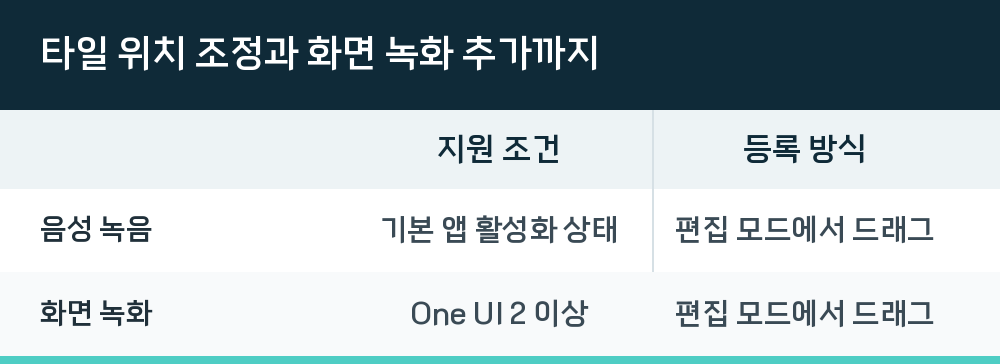
| 추가할 수 있는 타일 | 지원 조건 | 등록 방식 |
|---|---|---|
| 음성 녹음 | 기본 앱 활성화 상태 | 편집 모드에서 드래그 |
| 화면 녹화 | One UI 2 이상 | 편집 모드에서 드래그 |
퀵패널 녹음의 특징과 저장 위치
퀵패널 타일로 시작한 녹음은 기본 음성 녹음 앱을 실행한 것과 동일하게 저장됩니다. 기본 설정 모드인 ‘표준’ 모드로 녹음이 시작되며, 녹음 시작 전에 별도로 모드를 선택하는 화면은 나타나지 않습니다. 인터뷰 모드나 음성 텍스트 변환 모드가 필요하다면 음성 녹음 앱을 직접 열어 녹음 시작 전에 변경해야 합니다.
저장 위치는 보통 내장 저장공간의 SoundRecordings 폴더입니다. 파일 탐색기를 통해 직접 확인하려면 내 파일 → 내장 저장공간 → SoundRecordings 순서로 찾으면 됩니다. 음성 녹음 앱을 실행하면 녹음 목록에서도 확인할 수 있고, 저장 경로는 앱 설정에서 변경할 수 있습니다.
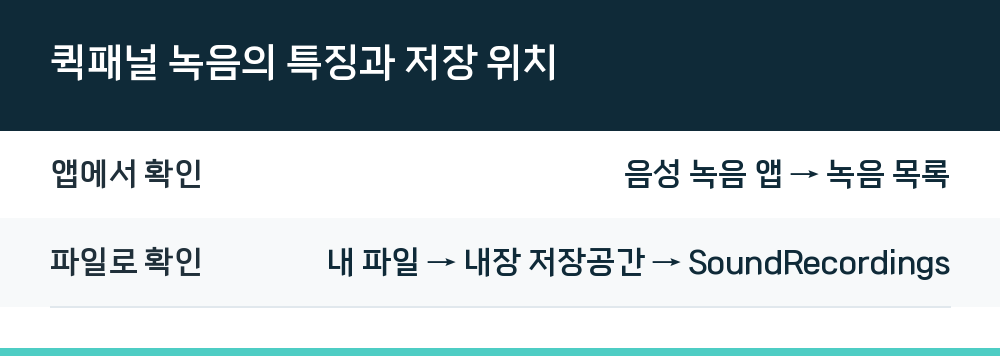
| 확인 방법 | 경로 |
|---|---|
| 앱에서 확인 | 음성 녹음 앱 → 녹음 목록 |
| 파일로 확인 | 내 파일 → 내장 저장공간 → SoundRecordings |
녹음 품질과 파일 관리, 이것만 알아두면 충분
아무리 빠르게 녹음을 시작해도 결과물이 지지직거리면 쓸모가 없습니다. 가장 확실한 품질 개선 방법은 조용한 환경을 만드는 것입니다. 갤럭시 기본 음성 녹음기 앱은 고음질 스테레오 녹음을 지원하지만, 주변 소음이 심한 곳에서는 녹음된 파일의 활용도가 떨어질 수 있습니다.
녹음 중 전화가 오면 기본적으로 녹음이 일시 중지되고 통화가 끝난 뒤 다시 시작됩니다. 중요한 녹음 중이라면 비행기 모드를 켜거나 방해 금지 모드를 활성화해 두는 것이 안전합니다. 화면이 꺼진 상태에서도 녹음은 계속 진행되지만, 배터리 절약 모드가 켜져 있거나 특정 앱의 백그라운드 제한 설정이 활성화되어 있다면 녹음이 중단될 수 있다는 점도 기억해 두세요.
녹음이 끝난 후에는 갤럭시 기본 음성 녹음 앱에서 불필요한 앞부분이나 뒷부분을 잘라낼 수 있습니다. 편집 기능이 내장되어 있어서 별도 편집 앱을 설치할 필요가 없습니다. 긴 녹음 파일을 보관해야 한다면 파일 이름을 날짜와 내용으로 정리해 두면 나중에 찾기 편리합니다.
녹음 파일을 안전하게 보관하고 싶다면 삼성 클라우드나 구글 드라이브에 동기화하는 기능을 활용할 수 있습니다. 녹음 파일을 선택한 뒤 공유 기능을 이용하면 메시지, 이메일, 클라우드 서비스 등으로 바로 보낼 수 있고, 여러 파일을 한 번에 선택해서 공유하는 것도 가능합니다.
Q. 음성 녹음 타일이 목록에 안 보이는데 어떻게 하나요?
대부분 기기에서 삼성 음성 녹음기 앱이 삭제되었거나 비활성화되어 있기 때문입니다. 설정 → 애플리케이션 → 음성 녹음기 순서로 들어가 ‘사용 안 함’ 상태인지 확인하고, 앱을 다시 활성화한 후 퀵패널 편집을 시도하면 타일 목록에 나타납니다.
Q. 퀵패널로 녹음하면 어떤 모드로 시작되나요?
기본 설정 모드인 ‘표준’ 모드로 녹음이 시작됩니다. 인터뷰 모드나 음성 텍스트 변환 모드가 필요하다면 음성 녹음 앱을 직접 열어 녹음 시작 전에 모드를 변경하면 됩니다.
Q. 녹음 파일이 어디에 저장되나요?
보통 내장 저장공간의 SoundRecordings 폴더에 저장됩니다. 음성 녹음 앱을 실행하면 녹음 목록에서도 확인할 수 있고, 저장 경로는 앱 설정에서 변경할 수 있습니다.