엑셀에서 붙여넣기와 서식 복사, 도형·이미지 배치, 정렬은 문서 완성도를 좌우하는 기본기입니다. 다만 참고 자료에서 엑셀 기능에 대해 직접 확인되는 내용은 ITQ 시험에서 글꼴·정렬 같은 서식 작업량이 많고 도형 핸들 조작이 까다롭다는 정도이며, 붙여넣기 옵션이나 서식 복사 단축키 같은 세부 수치는 확인되지 않습니다. 아래에서는 확인된 내용을 기준으로 삼되, 엑셀에서 실제로 재현 가능한 일반 절차만 다루고 확인되지 않은 통계나 처리기간은 넣지 않았습니다.
붙여넣기에서 서식이 깨지는 이유부터 확인
엑셀에 표나 문단을 붙여넣을 때 글꼴, 단 나눔, 도형 위치가 어긋나는 문제는 문서 구조를 유지하지 않고 텍스트만 옮겨 넣는 방식에서 비롯됩니다. 참고 자료에서도 번역문을 복사해 붙여 넣으면 글꼴과 도형 위치가 어긋난다고 설명하며, 구조를 그대로 남기고 텍스트만 바꿔 넣는 방식을 대안으로 제시합니다.
엑셀 작업에서도 같은 원리가 적용됩니다. 서식까지 함께 옮길지, 값만 옮길지, 원본 열 너비까지 가져올지를 붙여넣기 직전에 결정해야 합니다.
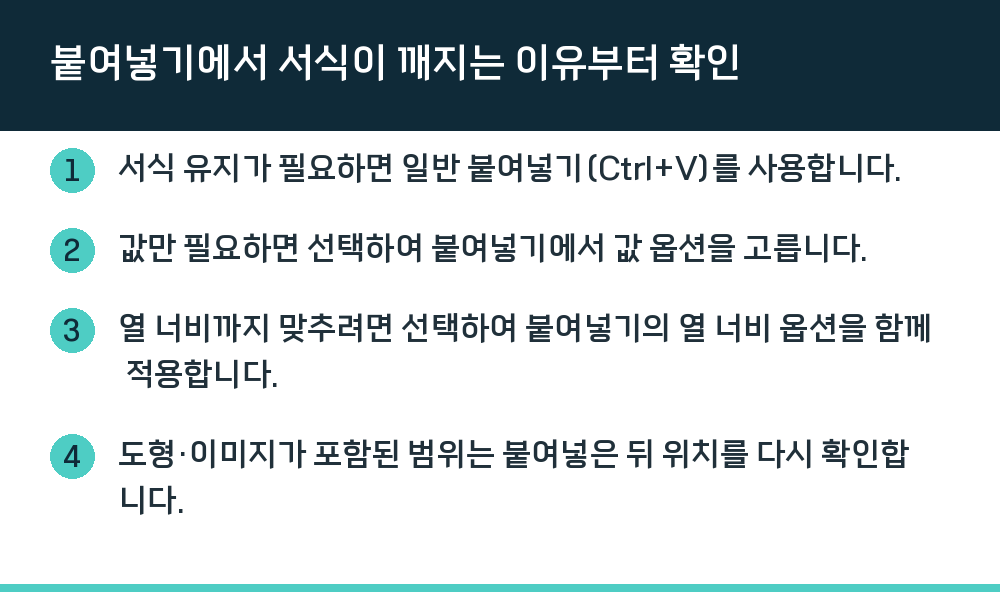
- 서식 유지가 필요하면 일반 붙여넣기(Ctrl+V)를 사용합니다.
- 값만 필요하면 선택하여 붙여넣기에서 값 옵션을 고릅니다.
- 열 너비까지 맞추려면 선택하여 붙여넣기의 열 너비 옵션을 함께 적용합니다.
- 도형·이미지가 포함된 범위는 붙여넣은 뒤 위치를 다시 확인합니다.
서식 복사로 반복 작업을 줄이는 순서
서식 복사는 한 번 지정한 글꼴·테두리·채우기를 다른 셀에 그대로 입힐 때 씁니다. ITQ처럼 글꼴과 정렬 같은 단순 서식 작업량이 많은 시험에서는 이 반복을 얼마나 줄이느냐가 검토 시간을 좌우합니다.
- 서식을 갖춘 원본 셀을 선택합니다.
- 서식 복사 도구를 클릭합니다(두 번 클릭하면 여러 셀에 연속 적용).
- 서식을 입힐 셀 또는 범위를 클릭합니다.
- 적용이 끝나면 Esc로 서식 복사 상태를 해제합니다.
도형에 서식을 복사할 때는 개체 선택 상태에서 같은 도구를 쓰면 선 색과 채우기가 함께 따라옵니다.
도형과 이미지 정렬이 어긋날 때 손볼 지점
참고 자료는 도형 만들기에서 핸들 조작이 익숙하지 않다면 파워포인트 대신 엑셀을 선택하는 것도 방법이라고 언급합니다. 즉 엑셀에서도 도형 핸들 조작 자체가 난도 있는 작업이라는 전제가 깔려 있습니다.
이미지와 도형이 격자에 맞지 않고 미세하게 어긋날 때는 다음 순서로 확인합니다.
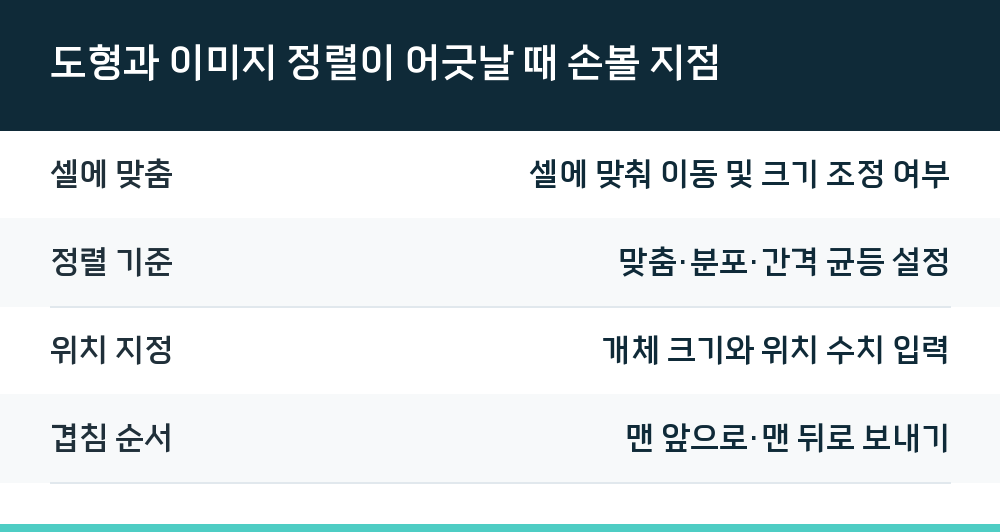
| 점검 항목 | 확인할 값 |
|---|---|
| 셀에 맞춤 | 셀에 맞춰 이동 및 크기 조정 여부 |
| 정렬 기준 | 맞춤·분포·간격 균등 설정 |
| 위치 지정 | 개체 크기와 위치 수치 입력 |
| 겹침 순서 | 맨 앞으로·맨 뒤로 보내기 |
표의 항목은 엑셀 개체 서식에서 실제로 제공되는 설정 기준이며, 특정 수치나 처리기간을 뜻하지는 않습니다.
여러 개체를 나란히 놓을 때는 마우스 드래그보다 정렬 도구의 맞춤과 간격 균등을 쓰는 편이 재현성이 높습니다. 이미지는 셀에 맞춰 이동 및 크기 조정을 켜 두면 행 높이를 바꿔도 위치가 틀어지지 않습니다.
정렬과 서식 검토를 한 번에 끝내는 방법
ITQ 시험에서는 글꼴이나 정렬처럼 단순해 보이는 항목도 할 게 많기 때문에 문제지를 꼼꼼히 보고 검토해야 한다는 점이 지적됩니다. 실무에서도 같은 원칙이 통합니다.
정렬은 가로 정렬(왼쪽·가운데·오른쪽)과 세로 정렬(위·가운데·아래), 그리고 텍스트 줄 바꿈 설정이 서로 맞물려 결과가 달라집니다. 셀 병합이 섞여 있으면 정렬이 적용되지 않은 것처럼 보일 수 있으니 병합 여부를 먼저 확인하는 편이 빠릅니다.
검토 단계에서는 표 전체를 한 번에 훑기보다 서식이 들어간 셀과 그렇지 않은 셀을 나눠 확인합니다. 서식 복사를 두 번 클릭으로 켜 둔 상태라면 Esc로 해제했는지도 함께 봐야 합니다.
자주 묻는 질문
Q. 붙여넣은 표의 열 너비가 계속 달라집니다.
일반 붙여넣기는 원본 열 너비를 보장하지 않습니다. 선택하여 붙여넣기에서 열 너비 옵션을 함께 지정하면 원본과 같은 폭으로 들어갑니다.
Q. 서식 복사가 한 셀에만 적용됩니다.
도구를 한 번 클릭하면 1회 적용, 두 번 클릭하면 연속 적용 상태가 됩니다. 연속 적용 중에는 Esc를 눌러야 해제됩니다.
Q. 도형 위치가 행 높이를 바꿀 때마다 틀어집니다.
개체 서식에서 셀에 맞춰 이동 및 크기 조정을 설정하면 셀 변화에 따라 위치가 유지됩니다.
Q. 이미지가 셀 경계에 딱 맞지 않습니다.
정렬 도구의 맞춤과 간격 균등을 쓰고, 필요하면 개체 크기와 위치를 수치로 직접 입력하는 편이 정확합니다.
엑셀의 붙여넣기·서식 복사·도형·이미지·정렬은 결국 원본 구조를 얼마나 보존하느냐의 문제로 모입니다. 참고 자료가 확인해 주는 것은 서식과 도형 위치가 어긋나는 현상과 그 대응 방향이며, 세부 단축키와 옵션 이름은 사용 중인 엑셀 버전에서 직접 확인해 적용하는 것이 안전합니다.