
컴퓨터 본체 청소는 단순히 먼지를 털어내는 일이 아니라, 팬 소음과 발열, 나아가 부팅 불량까지 이어질 수 있는 문제를 미리 막는 관리 작업입니다. 실제로 청소를 미뤄 팬 소음이 생겼다는 사례가 있고, 2년 넘게 내부 청소를 하지 않아 통풍구에 먼지가 가득 낀 사례도 확인됩니다. 다만 청소 도구를 잘못 고르면 정전기나 수분 때문에 오히려 부품이 상할 수 있어 방법을 가려 써야 합니다. 아래에서는 확인된 사례를 기준으로 주기와 도구, 실제 순서를 정리합니다.
컴퓨터본체청소, 얼마나 자주 해야 할까
정해진 주기가 공식적으로 규정된 것은 아니지만, 커뮤니티 사례에서는 2주에 한 번 화장붓으로 내부를 털어낸다는 사용자가 확인됩니다. 반대로 2년 넘게 한 번도 청소하지 않아 본체 옆 공기 구멍 사이에 먼지가 잔뜩 낀 사례도 있습니다. 결국 환경에 따라 다르지만, 먼지가 눈에 보이거나 팬 소리가 커졌다면 주기를 앞당기는 쪽이 안전합니다.
청소가 필요한 신호는 다음과 같이 정리할 수 있습니다.
- 팬에서 평소보다 큰 소음이 난다
- 본체 통풍구나 옆면 구멍에 먼지가 끼어 있다
- 재부팅 후 정상 작동하는 등 원인 모를 증상이 반복된다
청소 도구, 무엇을 쓰고 무엇을 피해야 하나
사례에서 가장 자주 언급되는 도구는 화장붓과 에어건입니다. 다만 화장붓은 정전기 쇼트 우려가 제기되며, 1회용 에어스프레이는 내용물이 물로 나올 수 있어 초보자가 쓰지 않는 편이 좋다는 지적이 있습니다. 에어 컴프레샤 역시 수분이 섞여 나와 컴퓨터가 고장 난 사례가 알려져 있습니다.
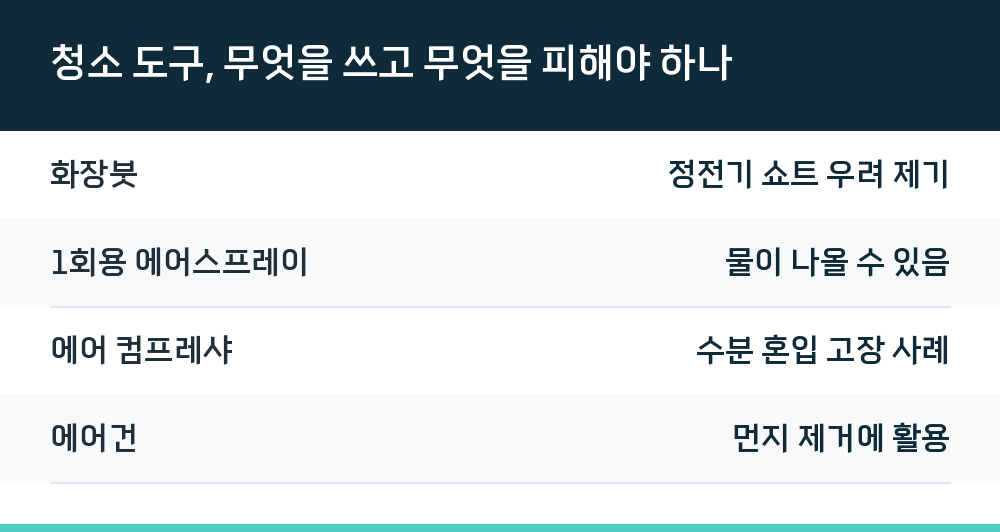
| 도구 | 확인된 특성 |
|---|---|
| 화장붓 | 정전기 쇼트 우려 제기 |
| 1회용 에어스프레이 | 물이 나올 수 있음 |
| 에어 컴프레샤 | 수분 혼입 고장 사례 |
| 에어건 | 먼지 제거에 활용 |
표에서 보듯 도구마다 장단점이 분명합니다. 특히 압축 공기를 쓰는 도구는 수분 유입 여부를 먼저 확인해야 하며, 쿨러에 너무 가까이 바람을 불어대다 고장 난 사례도 있으므로 거리 조절이 중요합니다.
실제로 따라 하는 컴퓨터본체청소 순서
전원을 끄고 전원 케이블을 뽑은 뒤 시작하는 것이 기본입니다. 정전기 위험을 줄이려면 금속 부분을 한 번 만져 몸에 쌓인 전기를 흘려보내고, 작업은 먼지가 날리는 만큼 환기가 되는 공간에서 하는 편이 좋습니다.
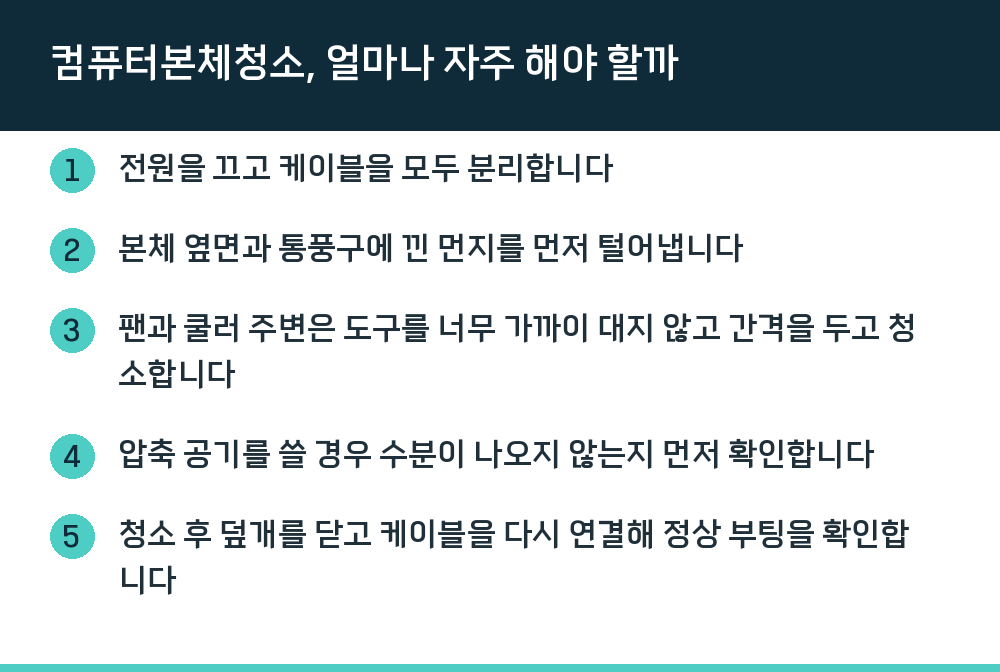
- 전원을 끄고 케이블을 모두 분리합니다
- 본체 옆면과 통풍구에 낀 먼지를 먼저 털어냅니다
- 팬과 쿨러 주변은 도구를 너무 가까이 대지 않고 간격을 두고 청소합니다
- 압축 공기를 쓸 경우 수분이 나오지 않는지 먼저 확인합니다
- 청소 후 덮개를 닫고 케이블을 다시 연결해 정상 부팅을 확인합니다
에어건 사용 영상에서도 먼지가 수월하게 제거되는 모습이 확인되지만, 쿨러 가까이에서 과도하게 분사하는 것은 피해야 한다는 점이 함께 언급됩니다.
청소 중 자주 나오는 질문
Q. 화장붓으로 청소하면 정전기 때문에 본체에 안 좋은가요
정전기 쇼트 가능성이 지적된 사례가 있습니다. 다만 이것이 곧바로 고장으로 이어진다는 공식 근거는 확인되지 않으므로, 브러시를 쓸 때 본체 금속부를 미리 만져 전기를 흘려보내는 정도로 대비하는 편이 현실적입니다.
Q. 에어스프레이나 컴프레샤는 왜 위험하다고 하나요
1회용 에어스프레이는 물이 나올 수 있다는 지적이 있고, 에어 컴프레샤는 수분이 섞여 나와 컴퓨터가 고장 난 사례가 알려져 있습니다. 압축 공기를 쓰더라도 분사 전 수분 여부를 확인하는 절차가 필요합니다.
Q. 청소 후에도 팬 소음이 그대로면 어떻게 하나요
청소를 미뤄 팬 소음이 생긴 사례가 있는 만큼, 청소로 해결되지 않는 소음은 팬 자체의 문제일 수 있습니다. 이 경우 임의로 분해하기보다 상태를 다시 확인하는 편이 안전합니다.
Q. 2년 넘게 청소를 안 했는데 한 번에 다 털어도 되나요
2년 넘게 청소하지 않은 사례에서는 통풍구에 먼지가 가득 낀 상태가 확인됩니다. 한 번에 무리하게 분사하기보다 눈에 보이는 먼지부터 단계적으로 제거하는 편이 부품에 부담이 적습니다.